
7. 沙箱审批与模型选择
让 Codex 自主改代码,最怕的不是它慢一点,而是两个问题没想清楚:它到底能动到哪里,遇到风险会不会先问你;简单任务和复杂任务,应该用什么模型和推理强度。
这篇就讲这两组旋钮。第一组是安全旋钮:沙箱、审批、网络、权限 Profile、Auto-review。第二组是算力旋钮:模型、reasoning effort、成本和速度。把这两组东西分开看,Codex 就不再是一个让人心里没底的黑盒,而是一套可以按任务风险调挡位的工程工具。
1. 两层边界
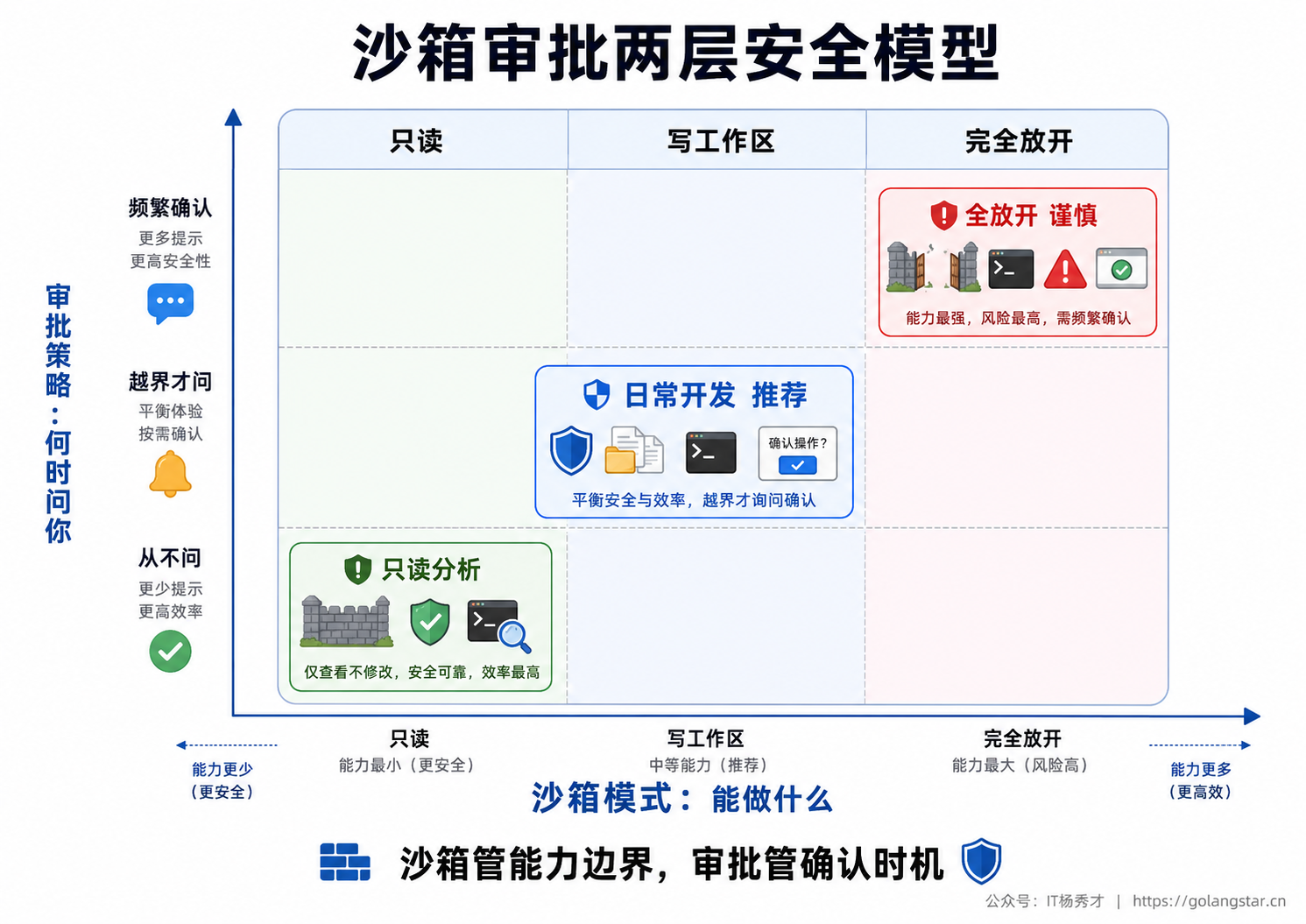
Codex 的安全控制不是一个总开关,而是两层边界。
第一层叫 sandbox mode,也就是沙箱模式。它决定 Codex 技术上能做什么:能不能写文件,能不能写工作区外的目录,能不能联网,能不能执行某些系统命令。
第二层叫 approval policy,也就是审批策略。它决定 Codex 什么时候停下来问你:每个有副作用的动作都问,还是只在越过沙箱边界时问,还是完全不问。
这两层是独立的。你可以把沙箱收得很紧,让它只读代码;也可以允许它写工作区,但一旦要联网或改工作区外的文件就必须审批。理解这件事很关键:沙箱管能不能做,审批管做之前要不要问。
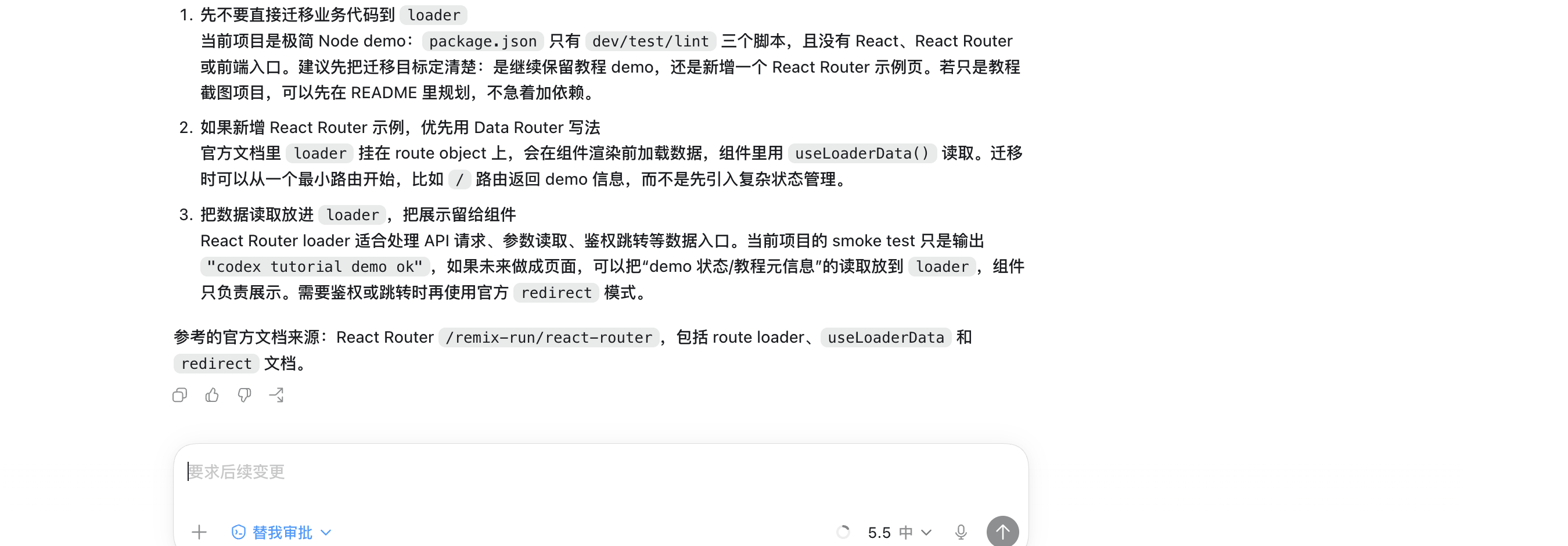
在 Codex App 里,这两个入口会出现在输入框附近。蓝色的「替我审批」是审批入口,用来控制越权操作由谁确认;右侧的「5.5 中」是模型和推理强度入口,用来控制这次任务的算力挡位。
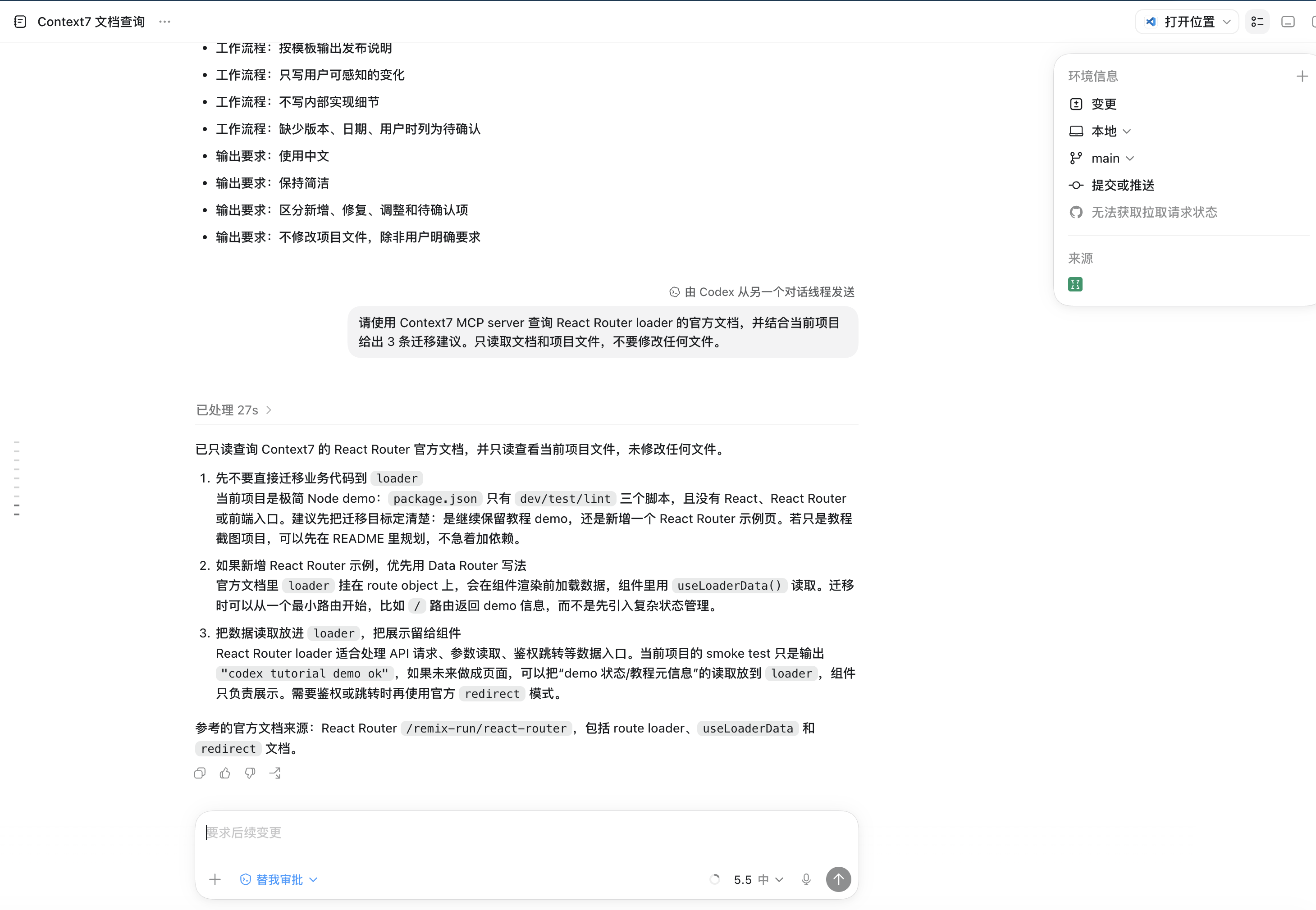
这个位置很重要,因为它提醒你:权限和模型不是一次性安装时才配置的东西,而是每次任务都可以按风险和难度调整的工作参数。
2. 沙箱模式
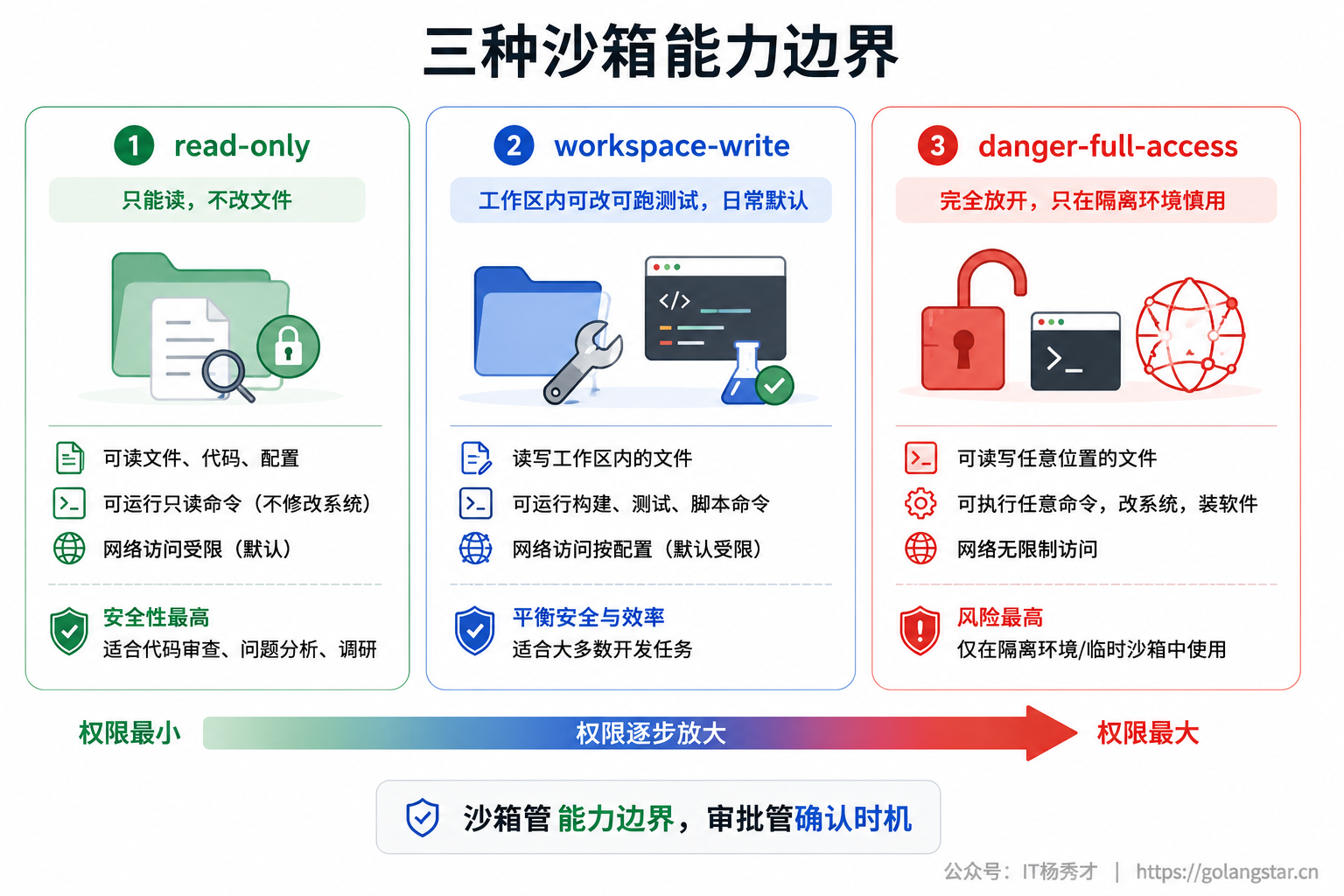
Codex 常见沙箱模式有三种,放手程度从低到高。
| 沙箱模式 | 适合场景 | 你该怎么理解 |
|---|---|---|
read-only | 代码解释、方案设计、审查 Diff | 只能看,不能改,最稳 |
workspace-write | 日常改代码、跑测试、整理文档 | 能在工作区内动手,默认最常用 |
danger-full-access | 外部环境已经隔离的自动化任务 | 去掉边界,风险最高 |
read-only 适合让 Codex 先读代码、解释架构、做 Review、给迁移方案。它碰不了文件,天然适合你还不确定要不要让它动手的阶段。
workspace-write 是日常主力。它可以读文件、改工作区内的文件、执行常规本地命令。默认情况下,它仍然会保护一些敏感边界,比如 .git、.agents、.codex 这类路径可能保持只读;要写工作区外的目录,通常也需要额外授权。
danger-full-access 不是普通开发的默认模式。它意味着去掉文件系统和网络边界,Codex 生成的命令可以获得非常大的执行空间。只有当外层环境已经足够隔离,比如一次性容器、临时虚拟机、可丢弃的实验目录,才考虑使用。
CLI 里可以直接通过参数指定沙箱。codex --help 的输出里能看到 --profile、--sandbox、--ask-for-approval 这些入口,也能看到 read-only、workspace-write、danger-full-access 三种沙箱值。
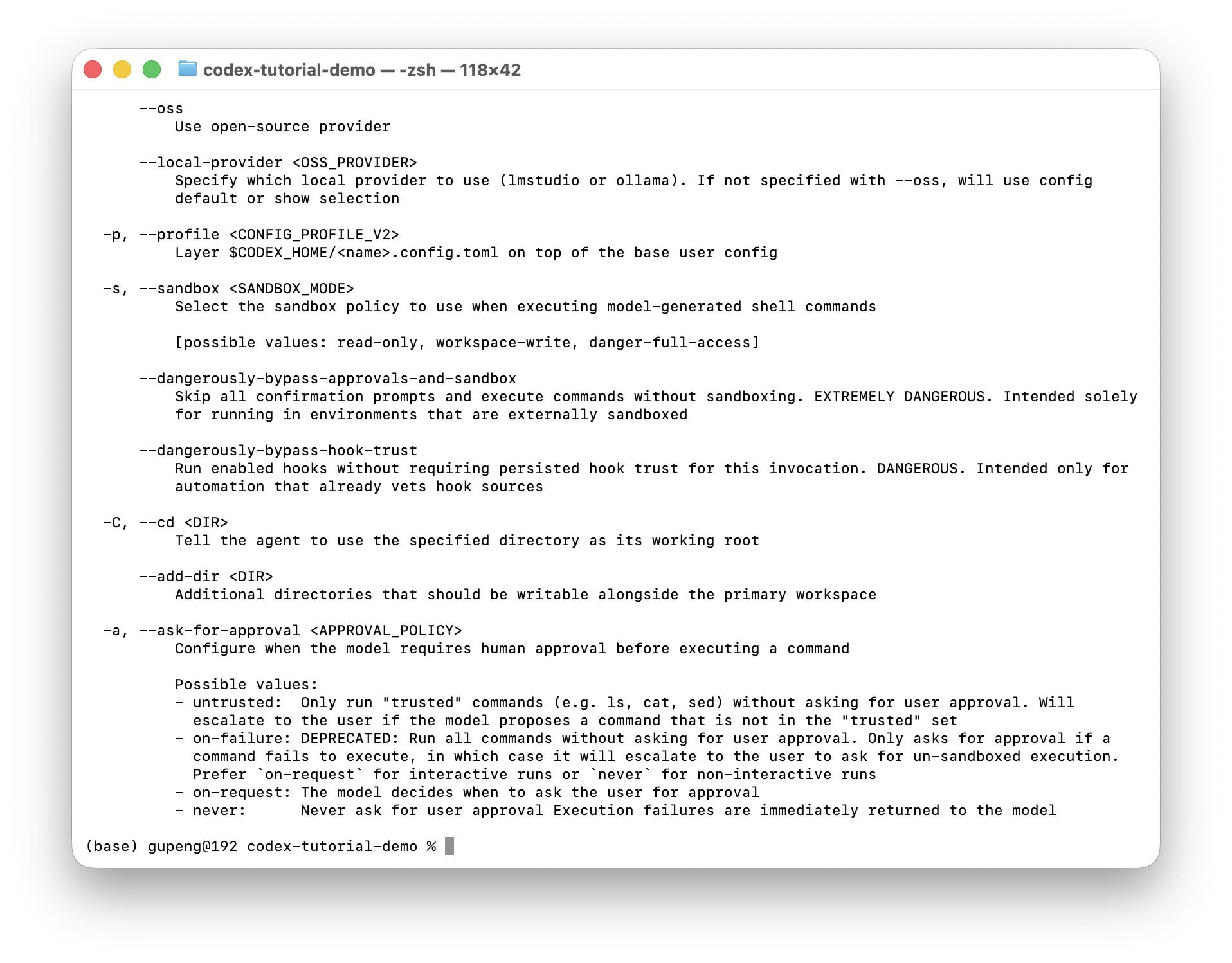
日常最常用的命令长这样:
codex --sandbox workspace-write --ask-for-approval on-request只想让它读代码分析,可以这样:
codex --sandbox read-only --ask-for-approval on-request完全放开要格外谨慎。即使真的需要,也尽量放在可丢弃环境里:
codex --sandbox danger-full-access --ask-for-approval never最后这个组合不是推荐默认,而是风险提示:它既不问你,又没有沙箱边界。没有外层隔离时,别把它当成省事开关。
3. 审批策略
审批策略决定 Codex 什么时候停下来问你。当前最该记住的是三种。
| 审批策略 | 行为 | 适合场景 |
|---|---|---|
untrusted | 只允许一小部分可信读操作自动执行,其余要问 | 新项目、陌生仓库、高风险命令多 |
on-request | 沙箱内自主执行,越界或高风险时问 | 日常开发默认 |
never | 从不弹审批,失败直接返回给模型 | 非交互自动化,需要靠沙箱兜底 |
untrusted 很保守,适合你第一次把 Codex 放到一个陌生项目里。它会让很多有副作用的动作都先停下来,优点是安全,缺点是打断多。
on-request 是最均衡的选择。Codex 能在沙箱允许的范围内连贯工作,一旦需要越过边界,比如写工作区外文件、访问网络、执行需要更高权限的命令,就会向你申请。
never 适合脚本化和批处理。它的核心不是更安全,而是不打断。只要用了 never,就要更依赖沙箱、权限 Profile、临时工作区、容器这些外层边界。
你在 CLI 帮助里可能还会看到 on-failure,但它已经是旧的兼容项。交互式任务优先用 on-request,非交互任务才考虑 never。
4. 网络权限
网络权限要单独拿出来讲,因为它经常被误解。
Codex 本地 App、CLI、IDE 默认通常不会让 agent 随便联网。workspace-write 主要解决的是本地文件和命令执行边界,不等于自动拥有网络访问。需要开启网络时,可以在配置里显式设置:
[sandbox_workspace_write]
network_access = true
但我不建议一上来就全开。更稳的做法是:能离线就离线,需要拉依赖就只给包源,需要访问接口就只给指定域名。Codex 的网络策略可以按 allowlist 和 deny 规则控制,原则是 先允许必要域名,再明确拒绝不该碰的地方。如果 allow 和 deny 冲突,按更保守的拒绝处理。
还要区分两类网络:
第一类是命令运行时的网络,比如 npm install、go mod download、curl。这受沙箱网络配置影响。
第二类是模型侧的 web search。配置项可能是 web_search = "cached"、web_search = "live" 或 web_search = "disabled"。cached 更像使用缓存资料,live 才是真正联网搜索。允许 live search 会带来更强的信息获取能力,也会带来 prompt injection 和外部网页污染上下文的风险。
我的建议是:本地日常编码保持默认保守;只有任务确实依赖最新外部信息或依赖安装时,才临时放开必要网络。
5. 配置 Profile
真正用顺之后,你不会每次都手动敲一长串参数,而是把常用组合写进配置。
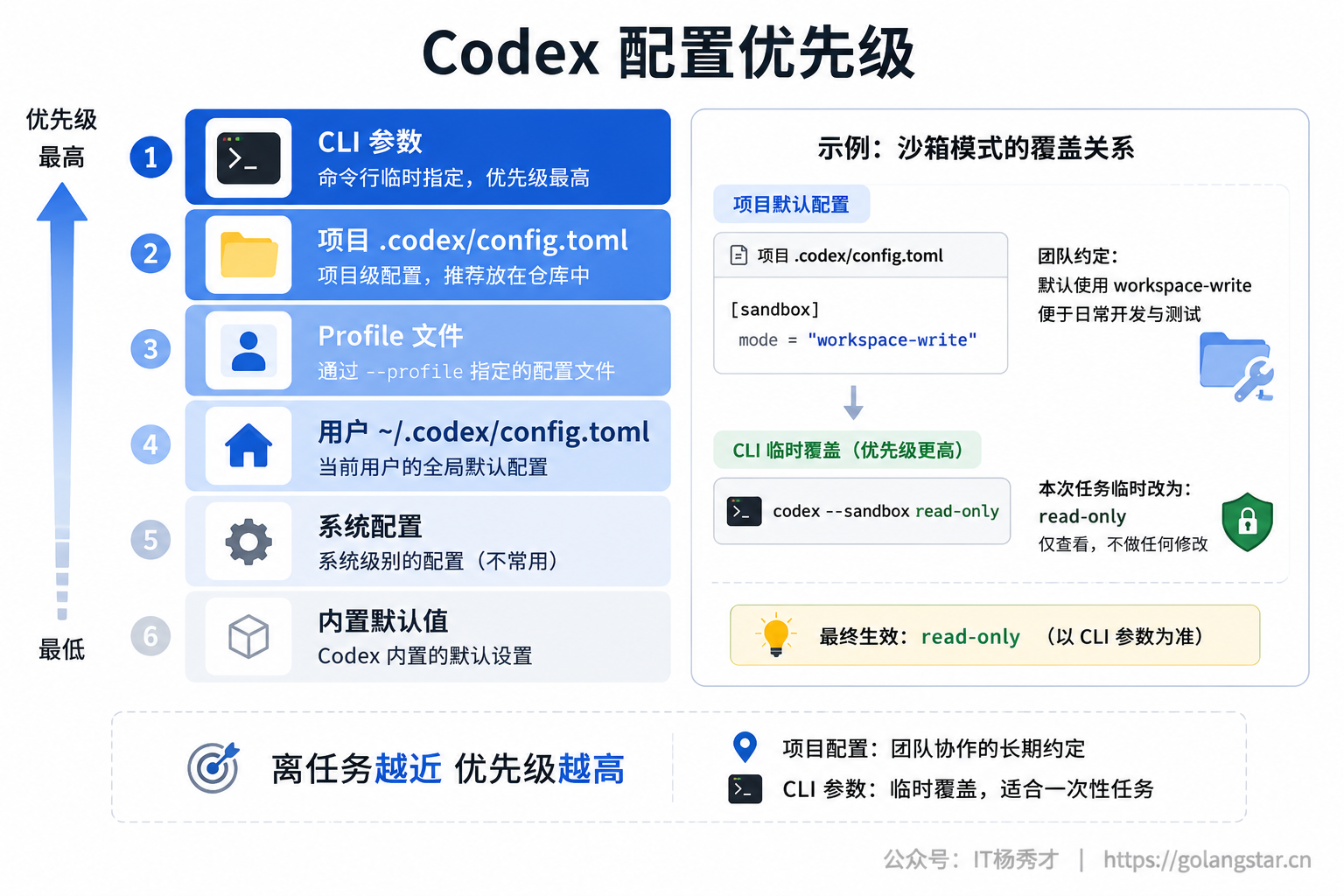
Codex 的配置主要来自这些地方,优先级从高到低大致是:CLI 参数和 --config 覆盖、项目 .codex/config.toml、选中的 Profile、用户级 ~/.codex/config.toml、系统配置、内置默认值。
一个项目级配置可以这样写:
model = "gpt-5.5"
model_reasoning_effort = "medium"
approval_policy = "on-request"
sandbox_mode = "workspace-write"
web_search = "cached"

[sandbox_workspace_write]
network_access = false
项目级 .codex/config.toml 只会在可信项目里生效,而且不适合放认证、供应商、遥测这类全局配置。它更适合表达「这个仓库希望 Codex 怎么干活」:默认模型、默认审批、默认沙箱、默认搜索策略。
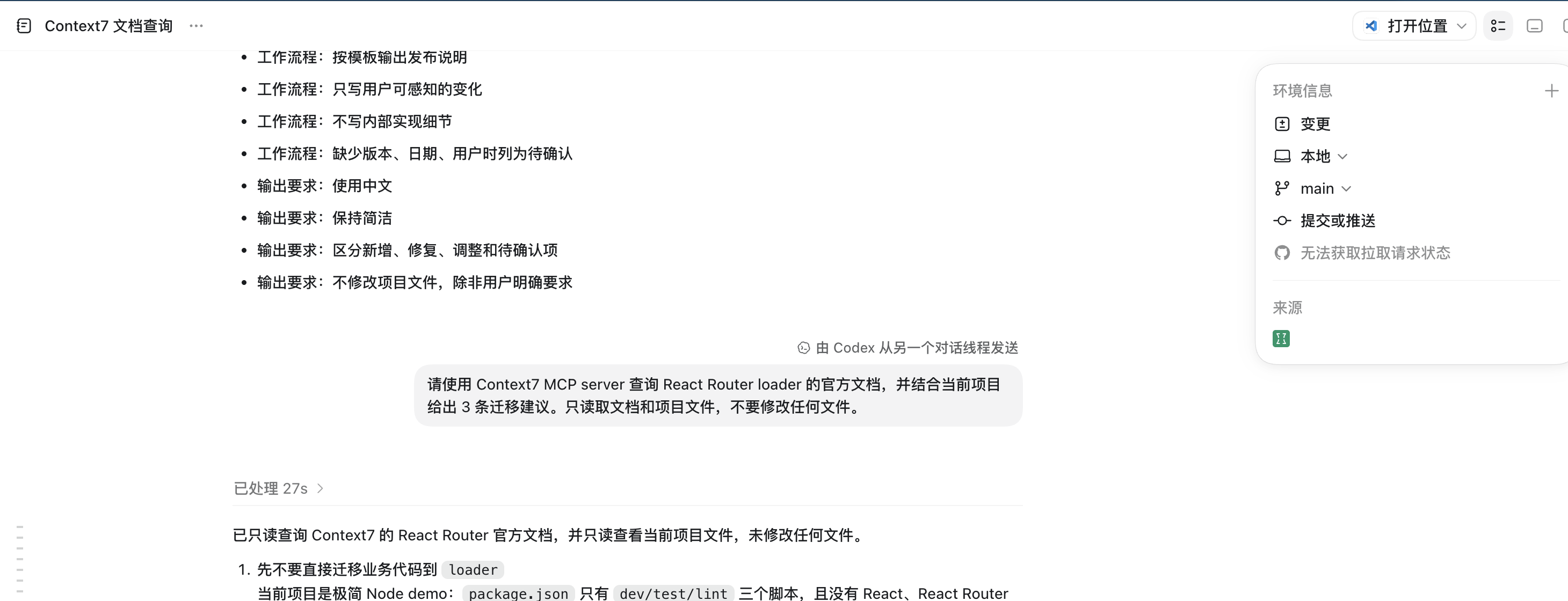
改完权限、模型和配置后,还要顺手确认这次任务的执行位置。「本地」代表任务在当前机器的项目里执行,「main」代表当前分支,「提交或推送」代表后续 Git 交付动作。读图时只抓这三个点:它们决定了 Codex 的执行边界和交付位置。
Profile 适合保存一套可复用的工作姿态。现在推荐把 Profile 写成独立文件,例如:
# ~/.codex/deep-review.config.toml
model = "gpt-5.5"
model_reasoning_effort = "xhigh"
approval_policy = "on-request"
sandbox_mode = "read-only"
web_search = "cached"
使用时:
codex --profile deep-review这样你可以准备几套常用 Profile:
| Profile | 推荐配置 | 用途 |
|---|---|---|
daily-dev | workspace-write + on-request + medium | 日常改代码 |
deep-review | read-only + on-request + xhigh | 深度审查和方案设计 |
fast-fix | workspace-write + on-request + low | 小修小补 |
batch-safe | workspace-write + never + 收紧网络 | 非交互批处理 |
权限边界更复杂时,可以用 permission profile 明确写文件系统和网络规则,比如允许写工作区,但拒绝 .env:
default_permissions = "project-edit"

[permissions.project-edit.filesystem]
":minimal" = "read"

[permissions.project-edit.filesystem.":workspace_roots"]
"." = "write"
"**/*.env" = "deny"

[permissions.project-edit.network]
enabled = false
这个写法比一句 danger-full-access 更啰嗦,但更像工程化配置:你清楚地告诉 Codex 哪些地方能碰,哪些地方不能碰。
6. Auto-review
Auto-review 不是让 Codex 自动拥有更大权限,而是把「人工审批」的一部分交给一个额外的审核代理判断。
正常情况下,Codex 在沙箱边界外要问你。开启 Auto-review 后,某些原本要你点确认的请求,会先交给 reviewer 代理判断:这个请求是不是合理,是不是在当前任务范围内,是不是可能泄露密钥或破坏环境。通过就继续,拒绝就让主 agent 换一条更安全的路径,或者再来问你。
典型配置是:
approval_policy = "on-request"
approvals_reviewer = "auto_review"
sandbox_mode = "workspace-write"
要注意三点。
第一,Auto-review 只作用在原本会触发审批的地方。沙箱内已经允许的常规动作,不会每次都找 reviewer。
第二,它不会扩大沙箱边界。写不了的目录还是写不了,没开的网络还是没开。它只是把「是否批准越界请求」这一步自动化了一部分。
第三,它不是绝对安全保证。真正高风险的动作,比如持久化降低安全配置、访问敏感凭证、向不可信目的地发送私密数据、不可逆破坏性操作,仍然应该保持谨慎。不要因为有 Auto-review 就把沙箱也全部拆掉。
我更推荐把 Auto-review 用在「你信任项目,但不想每次都被打断」的场景,比如本地日常开发、机械修复、测试补全。对陌生仓库或敏感仓库,先用 read-only 或 untrusted 看清楚再说。
7. 模型选择
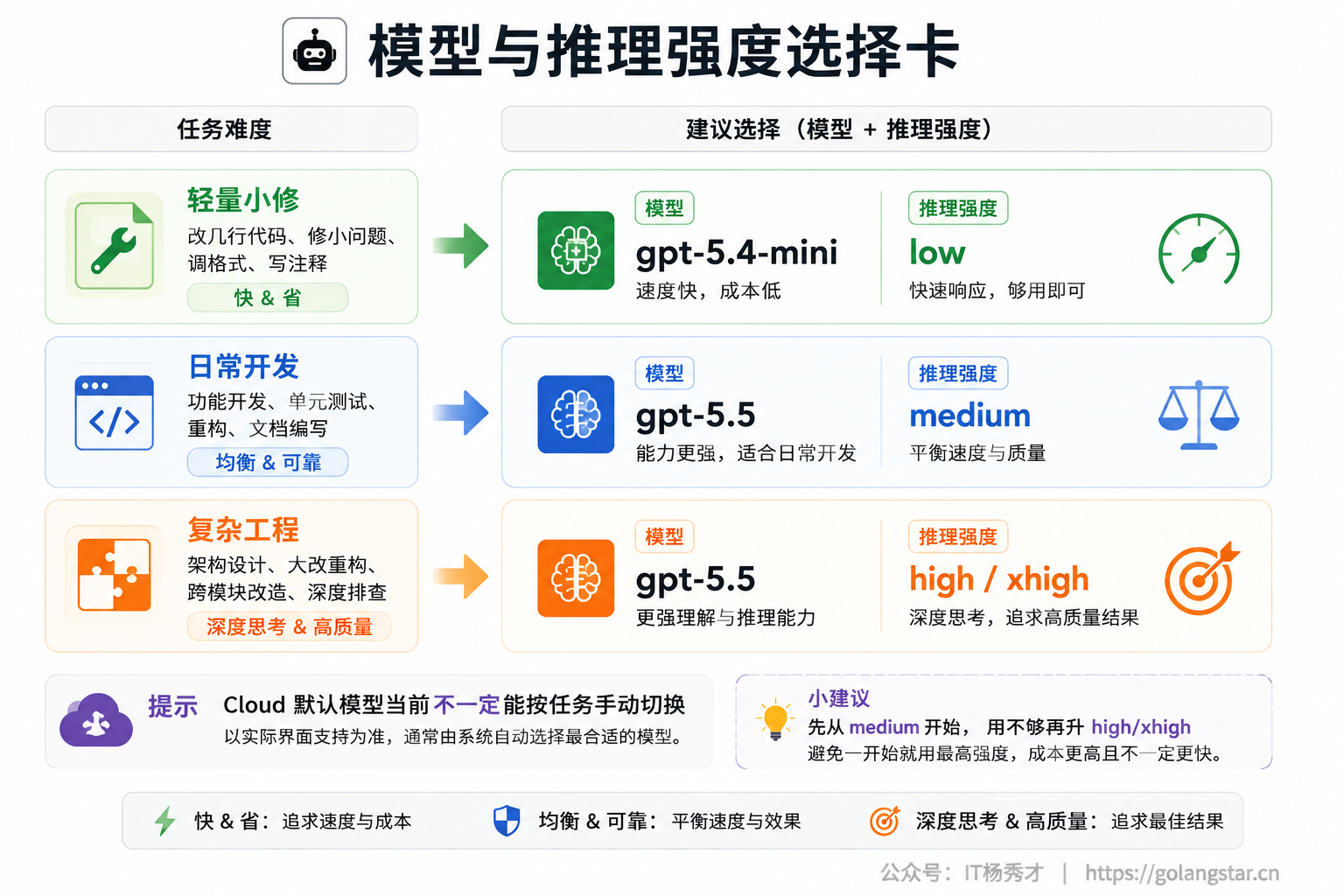
截至当前 Codex 手册,官方推荐多数任务优先使用 gpt-5.5。它适合复杂编码、长期上下文、工具调用、计算机使用、研究和多步骤工程任务。
轻量任务可以考虑 gpt-5.4-mini。它更适合速度和成本敏感的工作,例如小范围修改、简单解释、批量子任务、子代理拆分。它不是为了替代强模型处理所有难题,而是帮你把大量低难度任务跑得更轻。
gpt-5.3-codex-spark 是偏实时迭代的研究预览模型,面向 ChatGPT Pro 等可用环境。它适合近实时编码体验,但是否能用取决于账号、入口和当时的产品开放状态。
如果你还在配置里看到 gpt-5.2、gpt-5.3-codex 这类旧模型名,应该检查并更新。当前手册已经把它们列为通过 ChatGPT 登录时不再推荐继续依赖的旧配置。
App 里模型入口就在输入框右侧。「5.5 中」可以理解为模型是 5.5,推理强度是中等。日常开发保持中档就够用,遇到复杂审查、跨文件重构、疑难 bug,再把推理强度调高。
本地 CLI 可以用 -m 或 --model 临时切模型:
codex -m gpt-5.5
codex -m gpt-5.4-mini
也可以写进配置:
model = "gpt-5.5"需要特别注意的是,Codex Cloud 任务当前不一定支持你像本地一样随时改默认模型。Cloud 更偏任务托管,模型选择以产品当时开放的能力为准;本地 App、CLI、IDE 的模型切换空间通常更明确。
8. 推理强度
reasoning effort 是另一个成本旋钮。它控制模型在回答前愿意投入多少推理预算。
常见档位可以按这个方式理解:
| 推理强度 | 适合任务 | 代价 |
|---|---|---|
minimal | 极简单问答、格式调整 | 最快,思考最少 |
low | 小修复、简单解释、低风险批量任务 | 快,便宜 |
medium | 日常开发默认 | 均衡 |
high | 棘手 bug、跨文件改造、复杂设计 | 更慢,更贵 |
xhigh | 深度 Review、架构推演、高价值难题 | 最慢,最贵 |
并不是越高越好。高推理强度适合难题,但拿来做格式调整、改文案、补一个简单参数,就是浪费。低推理强度适合快活,但拿来做架构迁移、并发 bug、权限绕过分析,就容易想浅。
我常用的策略是「先中档,再按反馈升降」。日常任务先用 medium,如果它明显卡住、反复漏边界,再升到 high 或 xhigh;如果只是小修小补,就降到 low。不要把模型选择当信仰,应该当资源调度。
配置示例:
model = "gpt-5.5"
model_reasoning_effort = "high"
CLI 里也可以用临时覆盖:
codex --config model_reasoning_effort='"high"'9. 实战组合
把安全和算力放在一起,才是实际工作中的选择。
日常开发 用 gpt-5.5 + medium + workspace-write + on-request。这是最均衡的一档:能改代码、能跑测试、越界会问。
只读审查 用 gpt-5.5 + high 或 xhigh + read-only + on-request。它可以深度思考,但不能改文件,适合安全审查、架构评审、PR 风险分析。
快速小修 用 gpt-5.4-mini 或 gpt-5.5 + low + workspace-write + on-request。它适合改拼写、补注释、修简单测试、机械重命名。
批量自动化 用低到中等推理强度 + workspace-write + never,但要收紧网络和写入范围。这里的重点不是让它什么都能干,而是让它在一个小范围内连续干完。
高风险仓库 用 read-only 或 untrusted 起步。先让 Codex 读代码、列计划、解释风险,再决定是否放开写权限。
可以把这些组合沉淀成 Profile,而不是每次靠记忆:
codex --profile daily-dev
codex --profile deep-review
codex --profile fast-fix
这一层沉淀起来之后,Codex 就从「我每次都要小心翼翼盯着它」变成「我按任务选择一个工作姿态」。
10. 常见问题
Q:日常默认到底该怎么设?
用 workspace-write + on-request + gpt-5.5 + medium。这组配置足够顺手,也保留关键边界。
Q:审批设成 never 会不会更高效?
会减少打断,但不一定更安全。never 必须配合收紧沙箱、限制网络、使用可丢弃环境。不要把它和 danger-full-access 当日常默认组合。
Q:我应该长期打开网络吗?
不建议。能离线完成就离线;确实需要联网时,用 allowlist 开必要域名。命令网络和 web search 也要分开看。
Q:Auto-review 能不能替代我审批?
它能减少一部分审批负担,但不会扩大权限,也不是绝对安全保证。敏感仓库和破坏性操作仍然要人来把关。
Q:模型越强推理越高是不是越好?
不是。复杂任务用强模型和高推理,简单任务用低推理或轻量模型。真正的高手不是永远开最大档,而是会按任务价值分配资源。
11. 小结
Codex 的权限控制可以浓缩成一句话:沙箱决定它能做什么,审批决定它什么时候问你。 日常开发优先 workspace-write + on-request,陌生仓库从 read-only 或 untrusted 开始,自动化任务用 never 时必须靠沙箱和 Profile 兜底。
模型和推理强度则是成本控制。多数任务优先 gpt-5.5,简单任务考虑 gpt-5.4-mini,实时预览能力看具体入口是否支持;推理强度从 low、medium 到 high、xhigh,按任务难度和价值调,而不是一律拉满。
把这两组旋钮组合起来,你就能给 Codex 设出不同工作姿态:日常开发、只读审查、快速小修、批量自动化、高风险分析。到这一步,Codex 才真正从一个会写代码的聊天助手,变成一个可以被工程化管理的 AI 编程代理。
关注秀才公众号:IT杨秀才,回复:面试