1. Codex 快速上手
很多人第一次接触 Codex,会下意识把它理解成终端里的一个 codex 命令。这个理解不算错,但对刚开始学 AI 编程的人来说,命令行不是最顺手的入口。现在更推荐的上手路径,是先用 Codex App 桌面端跑通一次完整流程:打开项目、发任务、看它读代码、看它改文件、看 Diff、跑验证、决定是否接受改动。
这篇文章只解决一个目标:让你在一个真实项目里,把 Codex 从下载安装到第一次能放心使用打通。文章会按 App 优先来讲,同时把 CLI、IDE 扩展、Web/Cloud 放到正确的位置,避免一上来就被多个入口绕晕。
1. Codex 是什么
Codex 是 OpenAI 的编码代理,专门用来理解、修改、审查和调试代码。它不是单纯的聊天机器人,也不是只会补全几行代码的编辑器插件。你给它一个明确目标,它会读取项目文件、规划步骤、修改代码、运行命令验证,再把改动交给你检查。
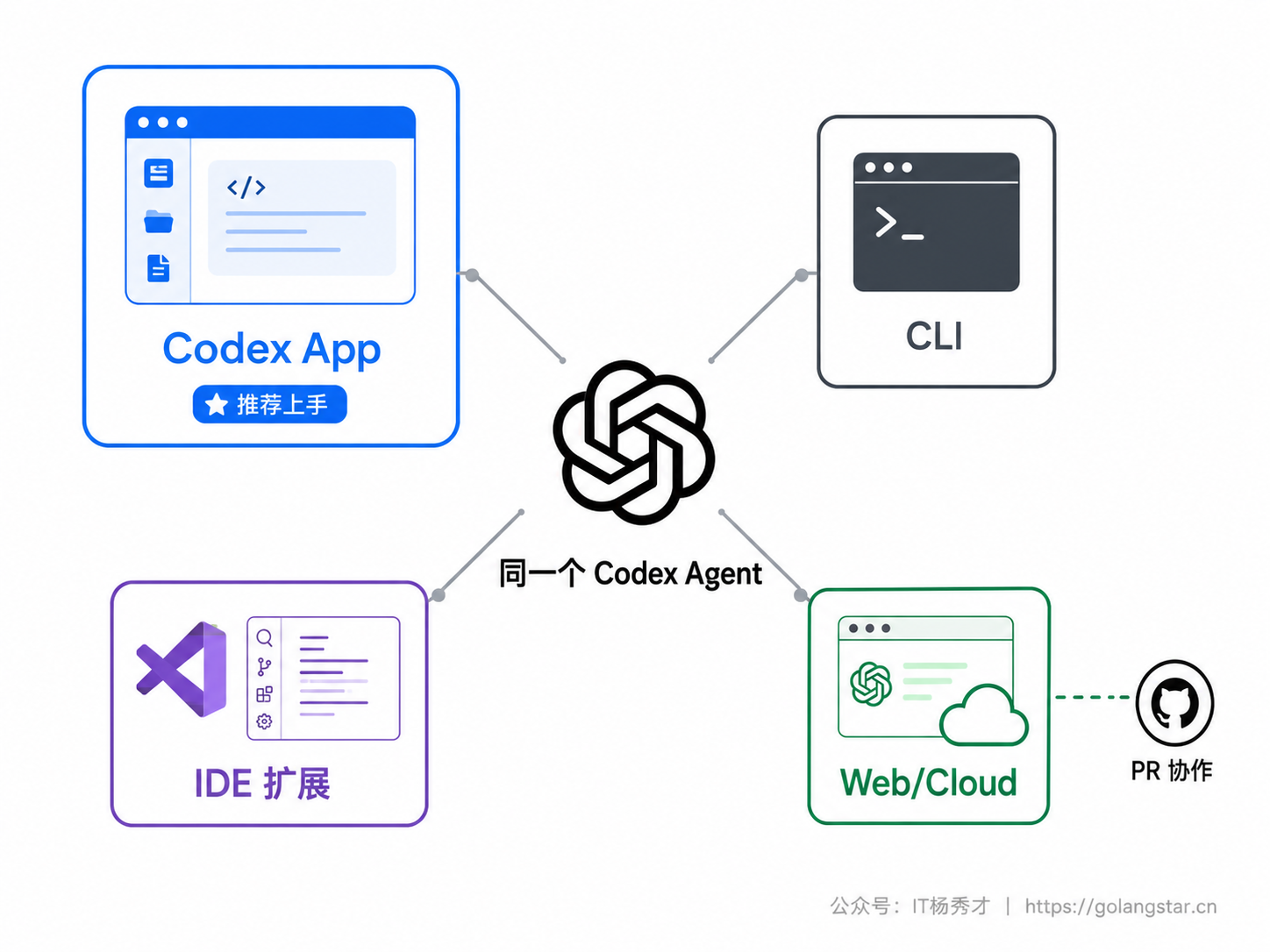
Codex 当前有几个主要入口。Codex App 是桌面端工作台,适合日常项目管理和小白上手;CLI 是终端入口,适合脚本、远程环境和自动化;IDE 扩展贴着 VS Code、Cursor 等编辑器上下文工作;Web/Cloud 适合把边界清楚的任务交到云端异步跑,并和 GitHub PR、代码审查配合。
对新手来说,先理解这一点很关键:这些入口不是互相竞争的四个工具,而是同一个 Codex 在不同工作位置的表现形式。App 把项目、线程、Diff、Git、Worktree、终端和浏览器这些常用能力放在一个图形界面里,所以更适合建立第一印象。
2. 安装准备
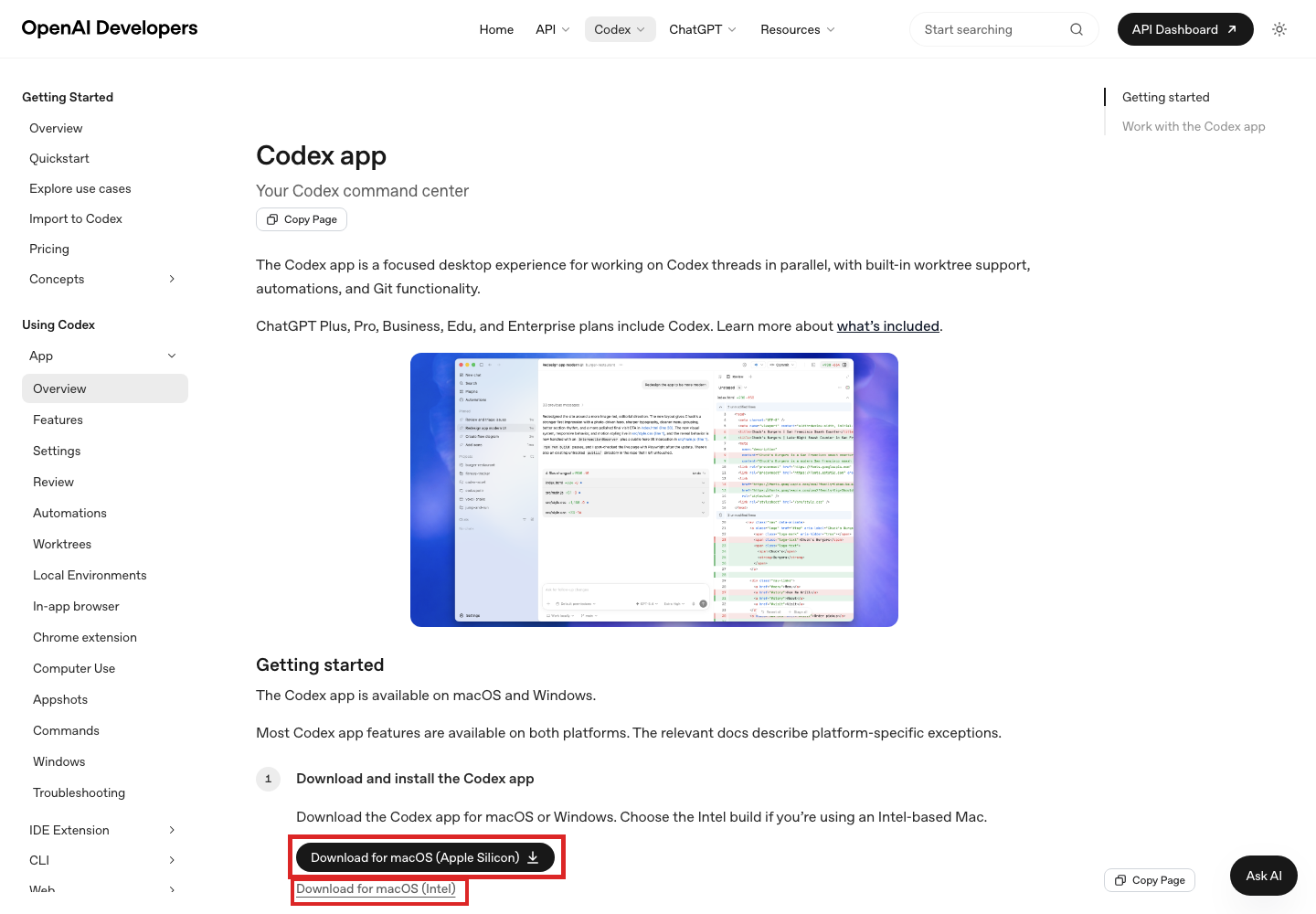
Codex App 支持 macOS 和 Windows。普通读者先安装 App 就够了,不需要一开始同时装 CLI、IDE 扩展和各种插件。你只需要准备三样东西:一个能登录 Codex 的 ChatGPT 账号,一个本地项目文件夹,一套能回退改动的 Git 环境。
账号方面,官方文档说明 ChatGPT 计划包含 Codex,也可以用 OpenAI API key 登录。新手优先用 ChatGPT 账号,因为它能覆盖 App、Cloud、GitHub 等更完整的体验。API key 更适合自动化、CI、脚本这类按量计费场景,而且部分云端和团队能力可能不可用。
项目方面,不建议第一次就打开生产项目。最好的练习对象是一个你熟悉、文件不多、已经用 Git 管理的项目。哪怕只是一个个人博客、一个小工具、一个 README 比较完整的练习仓库,都比直接拿公司核心仓库试水安全得多。
如果你手头没有合适项目,可以新建一个很小的练习仓库,里面放一个 README、一个简单脚本、一个测试文件。Codex 第一次上手的重点不是做出多复杂的功能,而是看清它如何读文件、如何决定修改范围、如何运行验证命令。项目越小,你越容易判断它做得对不对。
打开项目之前,建议先在终端里做一次基线检查:
git status
git branch --show-current
git status 用来确认当前有没有未提交改动。第一次练习最好从干净工作区开始,这样 Codex 改完以后,你在 Diff 里看到的每一行变化都来自本次任务。git branch --show-current 用来确认自己在哪个分支上,避免把练习改动混进正在开发的功能分支。
还要提前处理敏感文件。.env、私钥、数据库密码、生产配置这类内容不要交给 Codex 读。对新手最简单的做法,是先用不含真实密钥的练习项目;如果必须打开真实项目,至少确认敏感文件没有被提交到仓库,并在给任务时明确说明不要读取或修改这些文件。
安装步骤按这个顺序来:
- 打开 Codex 官方下载页面。
- 根据系统选择 macOS 或 Windows 版本,Intel Mac 选择 Intel 构建。
- 安装后启动 Codex App。
- 用 ChatGPT 账号登录。
- 选择一个本地项目文件夹。
- 在新线程里选择 Local 模式。
如果你后面确实需要终端能力,再安装 CLI。macOS 或 Linux 可以使用官方安装脚本:
curl -fsSL https://chatgpt.com/codex/install.sh | shWindows 用户可以用原生 PowerShell 跑 Codex,也可以在 WSL2 里按 Linux 环境使用。新手阶段不要把重点放在安装所有入口上,先把 App 的第一条任务跑通,再补 CLI 和 IDE 扩展。
国内用户还要额外确认登录链路。Codex App 需要能正常完成 ChatGPT 账号登录,如果登录页打不开、验证码加载不出来、或跳转后 App 没拿到登录态,先解决网络和浏览器授权问题,再继续折腾项目配置。不要在登录没稳定的情况下去改 API key、代理脚本和系统证书,排查面会变得很乱。
3. 登录和项目
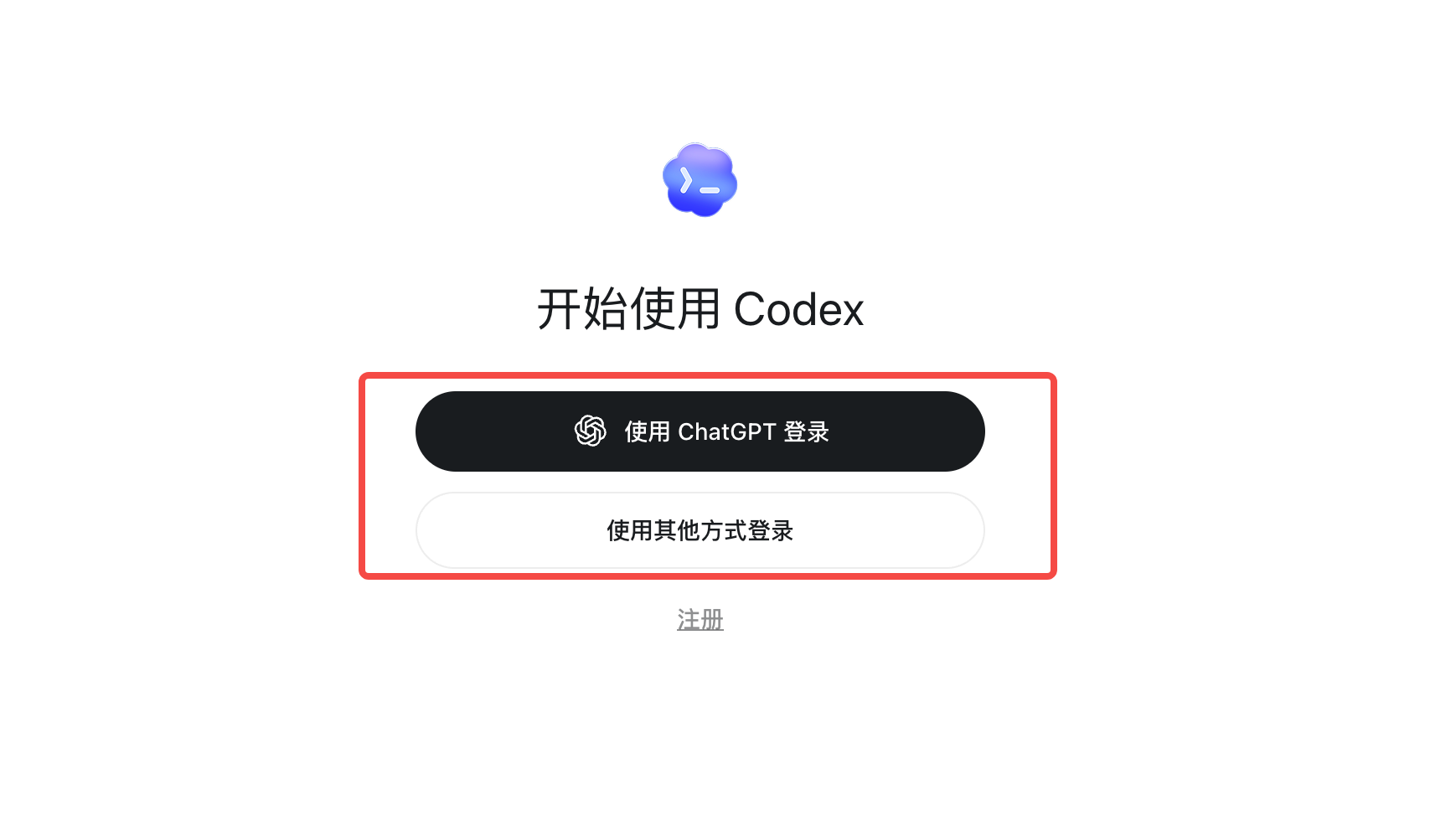
第一次打开 Codex App,先完成登录。选择 ChatGPT 账号登录后,App 会把你的账号、计划和可用能力带进来。登录成功后进入项目选择界面,这里要选的是本地项目文件夹,而不是随便选一个文件。
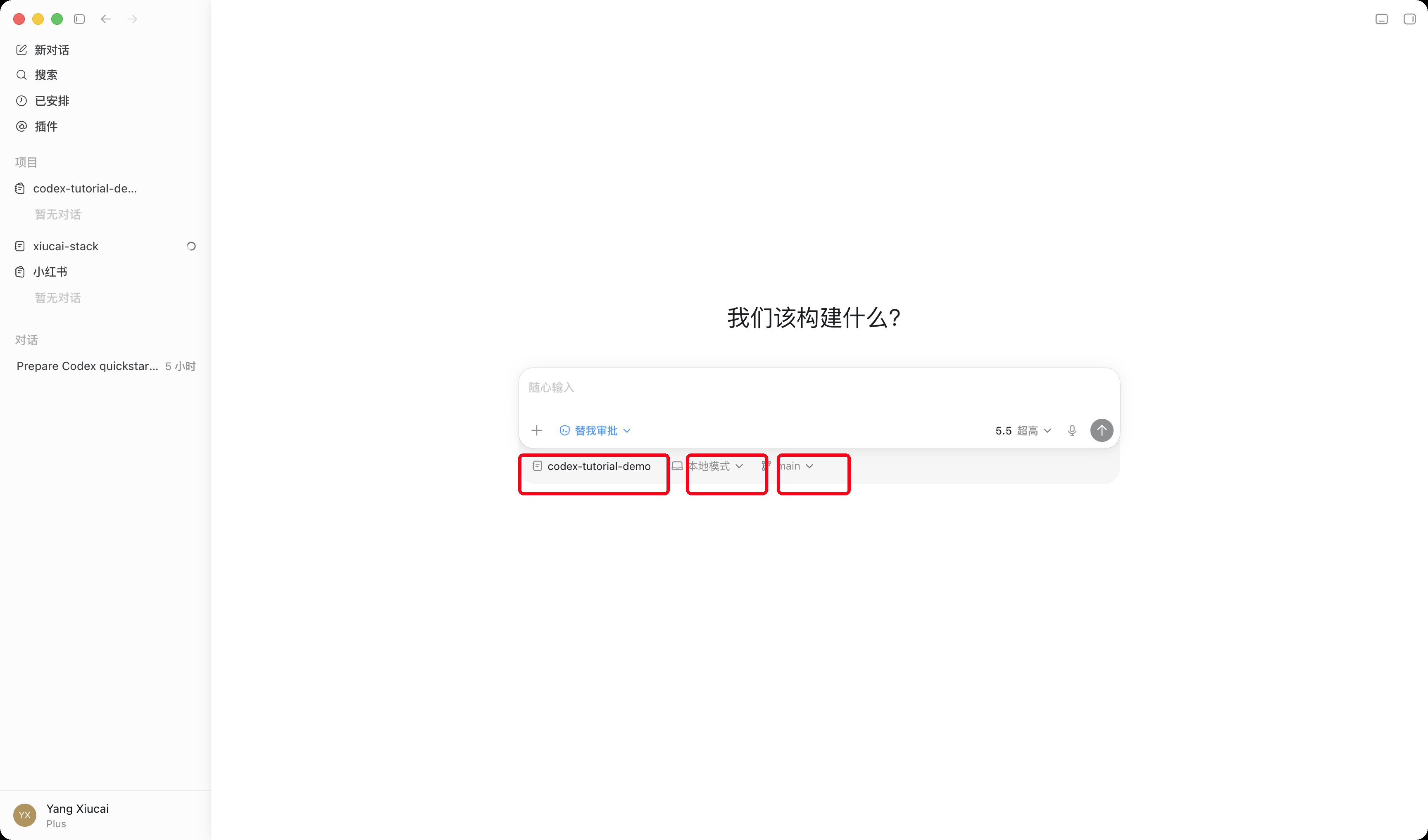
项目选择有两个原则。第一,尽量选 Git 仓库,因为后面 Worktree、Diff、提交、PR 都依赖 Git 工作流;第二,项目边界要清楚,最好直接选仓库根目录或某个独立子项目目录,不要选太大的上层目录。比如一个 monorepo 里有多个应用,就可以把前端应用、后端服务分别加成不同项目,让 Codex 的读写范围更清晰。
登录以后先做一个安全检查:确认 App 左侧或项目列表里显示的是你预期的项目名,确认当前线程模式是 Local,确认权限不是完全放开的危险配置。上手阶段不要急着点 Cloud,也不要先开 Worktree。Local 最直观,它直接在你选中的项目目录里工作,最适合观察 Codex 的行为。
第一次打开项目后,可以先让 Codex 做一次环境盘点,但不要让它立刻修改文件。
Prompt:
请先不要修改任何文件。

帮我检查这个项目是否适合作为第一次 Codex 练习项目:
1. 判断它是不是 Git 仓库
2. 找出主要语言和包管理工具
3. 找出可能的启动命令和测试命令
4. 提醒我哪些文件不应该让你读取或修改
5. 如果当前项目太复杂,请建议一个更小的练习任务
这个 Prompt 的价值在于把项目选择变成可检查的步骤。Codex 如果能识别出包管理工具、测试命令和敏感文件,你就可以继续;如果它连项目结构都判断不清,先换一个更小的项目,或者把任务改成只读解释。
4. 第一次 Local 任务
第一次任务不要让 Codex 直接改核心业务。更稳妥的做法是分两步:先让它只读项目,解释结构;再给它一个很小、可回退、容易检查的改动任务。这样你能同时观察它的阅读能力、规划能力、改文件方式和验证习惯。
这里有一个新手很容易忽略的点:第一次任务的成功标准应该由你定义,而不是让 Codex 自己发挥。比如给 README 增加运行步骤,成功标准就是只改 README、命令来自真实配置文件、Diff 容易人工检查。标准越清楚,Codex 越不容易把任务扩大成重构。
4.1 认识项目
先发一个只读 Prompt,让 Codex 建立上下文。这个任务不会要求它改文件,适合用来确认它读了哪些目录、理解是否准确。
Prompt:
请先不要修改任何文件。

帮我快速理解这个项目:
1. 这个项目主要做什么
2. 入口文件和核心目录分别在哪里
3. 本地启动或测试命令可能是什么
4. 如果我要让你改一个小功能,最应该先看哪些文件

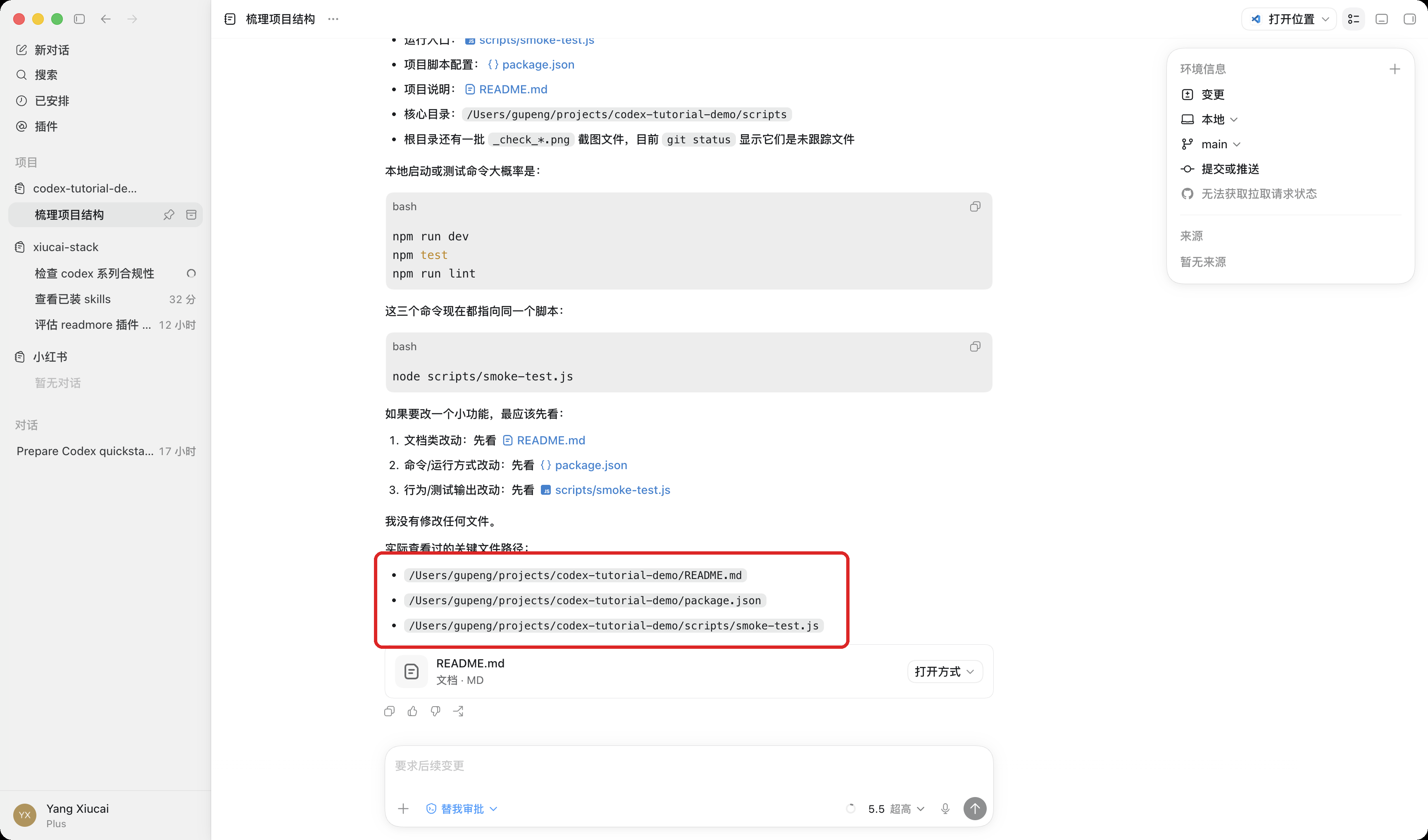
请用中文回答,结尾列出你实际查看过的关键文件路径。
这个 Prompt 里最重要的是第一句。新手常见问题是直接说帮我看看项目,结果 Codex 可能顺手开始探索、规划甚至修改。把不改文件写在最前面,能把任务边界收窄到只读分析。最后要求它列出查看过的文件路径,是为了让你判断它的理解是否来自真实项目,而不是泛泛而谈。
AI 回复效果:
4.2 小改动任务
确认它能读懂项目后,再给一个小改动。第一次最适合改 README、补注释、加一个非常明确的参数校验,避免需求太大导致文件改动范围失控。
不推荐的写法:
帮我优化一下这个项目。这种写法太空。Codex 不知道优化什么、改到什么程度、是否要动架构、是否要跑测试。对新手来说,越空的任务越难检查。
推荐的写法:
请做一个很小的改动:给 README 增加本地运行步骤。

要求:
1. 先阅读 package.json 或项目配置,确认真实启动命令
2. 只修改 README,不要改业务代码
3. 新增内容包括安装依赖、启动开发环境、运行测试三部分
4. 改完后展示 Diff,并说明你依据哪些文件判断这些命令
这个 Prompt 把范围、文件、输出和依据都说清楚了。Codex 应该先读取配置文件,再修改 README,最后给出 Diff。即使它判断错了命令,你也能从依据文件里看出来哪里出了问题。
如果你的项目不是前端项目,把 README 任务换成对应技术栈的小任务即可。Go 项目可以让它补一段 go test ./... 的说明;Python 项目可以让它确认 requirements.txt、pyproject.toml 或 uv.lock;Java 项目可以让它确认 Maven 或 Gradle 命令。关键不是命令长什么样,而是让 Codex 从项目文件里找依据,而不是凭经验猜。
Prompt:
这个项目不是 Node.js 项目,请不要假设存在 npm 命令。

请根据当前仓库里的配置文件,判断正确的安装、运行、测试命令。
如果找不到依据,请明确说找不到,不要编一个看起来合理的命令。
这段 Prompt 很适合放在第一次任务后追问。很多 AI 编程错误不是代码能力差,而是工具在信息不足时猜了一个常见命令。你提前禁止猜测,就能把错误暴露在对话里,而不是藏进 README。
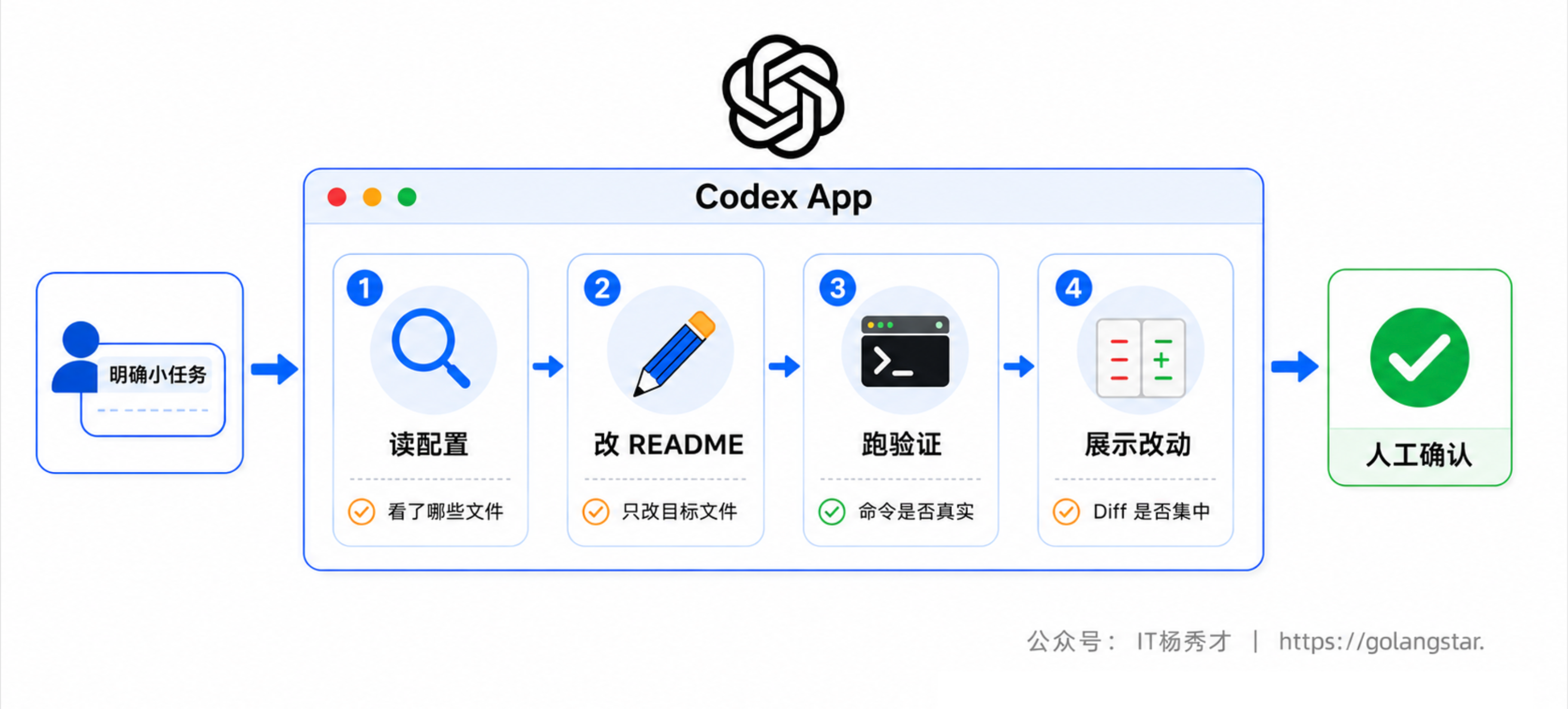
AI 回复效果:
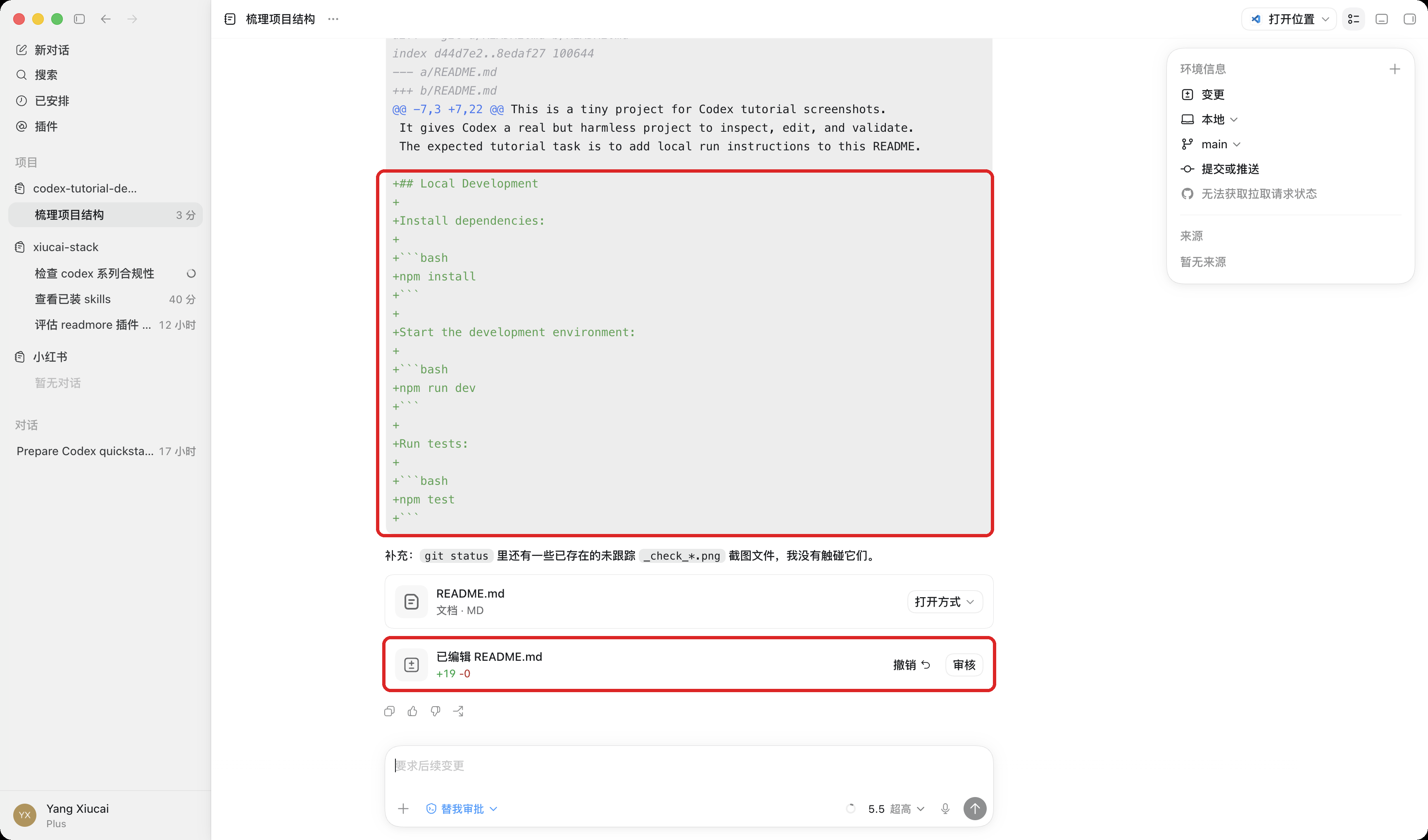
5. 界面操作
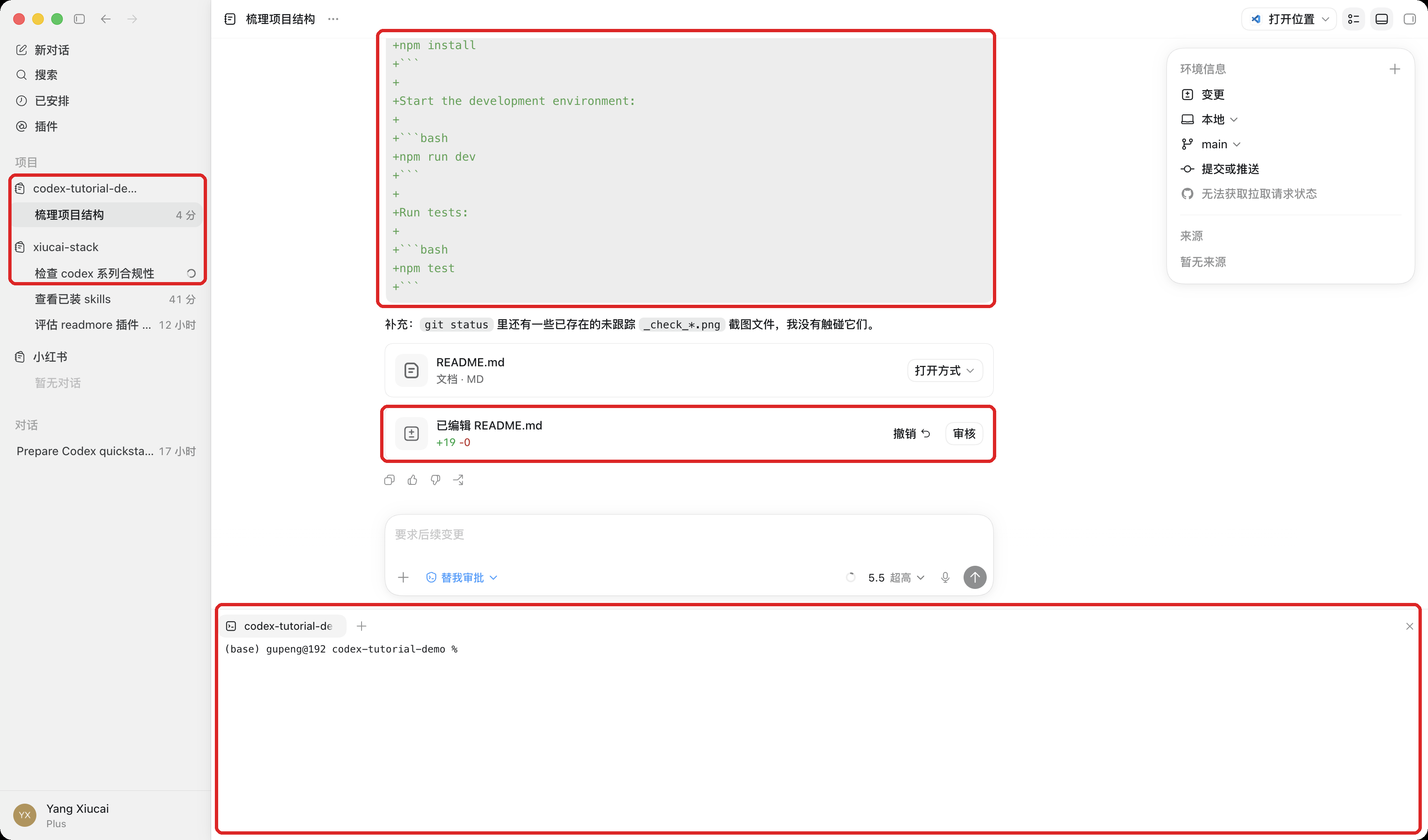
Codex App 的价值,不只是有个聊天框。第一次使用时,重点认识四个区域:线程、任务过程、Diff、内置终端。
线程是你和 Codex 的对话记录。一个任务尽量放在一个线程里,不要在同一个线程里同时塞登录 bug、样式调整、测试补全三件事。线程越干净,Codex 越容易保持目标一致,你后面回看也更容易。
任务过程通常会展示 Codex 正在做什么,比如读取文件、运行命令、整理计划、等待你确认。新手不要只看最后回答,要看中间步骤。它如果开始读不相关目录,或者准备执行你不理解的命令,就应该暂停追问。
Diff 面板是最重要的验收区域。你要养成三个检查动作:先看改了几个文件,再看每个文件改了哪些块,最后看有没有超出任务范围的改动。如果你让它只改 README,却看到业务代码也变了,就不要直接接受。
内置终端适合跑验证命令。官方文档里提到,每个线程都有一个作用于当前项目或 worktree 的内置终端,常见命令包括 git status、npm test、pnpm run lint 等。你可以自己跑,也可以让 Codex 跑;关键是不要把验证省掉。
几个常用快捷入口也值得先记住。macOS 上 Cmd+K 或 Cmd+Shift+P 打开命令菜单,Cmd+J 切换终端,Cmd+Option+B 切换 Diff 面板,Cmd+, 打开设置。Windows 上按 App 菜单里对应命令即可,不必强记快捷键。
如果一个项目经常要运行固定命令,可以在 Codex App 的本地环境里配置 actions。比如前端项目常用启动、测试、lint 三个动作,后端项目常用单测、集成测试、格式化三个动作。配置好以后,这些动作会出现在 App 顶部,Codex 或你自己都能更快触发验证。
第一次上手不必马上配置 actions,但要知道它解决什么问题:把每次都要手敲的命令固定下来,减少输错命令的概率。等你确定这个项目会反复用 Codex 改,就可以把最常用的验证命令沉淀进去。
6. 三种线程模式
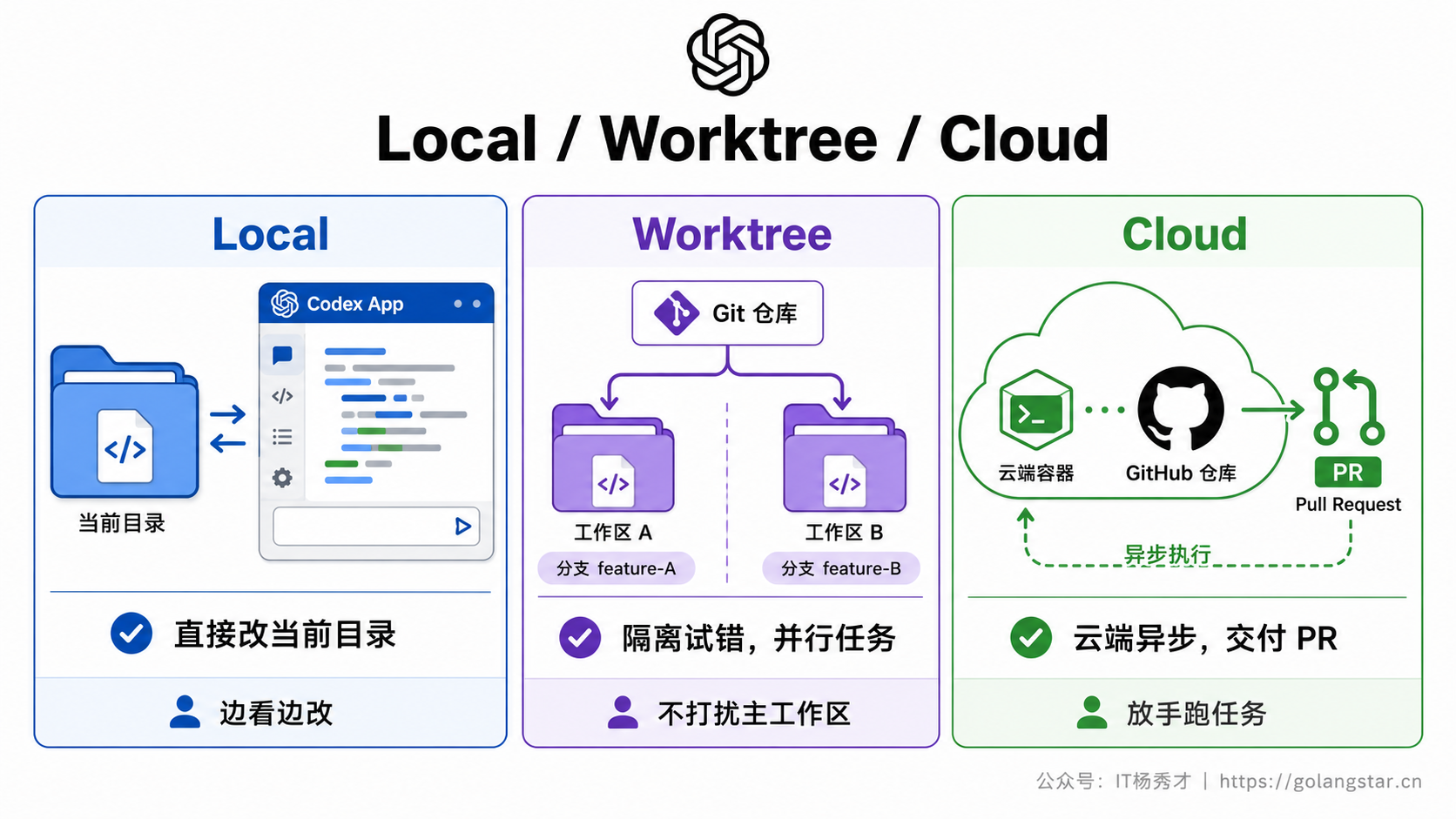
Codex App 新建线程时可以选择 Local、Worktree、Cloud。新手最容易混的是这三个模式,它们的区别不在于能力强弱,而在于代码改动发生在哪里。
Local 直接在当前项目目录工作。它适合第一次上手、小改动、需要你边看边验收的任务。缺点是改动会直接出现在你的工作区,所以每次开始前最好确认 git status 干净,或者至少知道当前有哪些未提交改动。
Worktree 会基于 Git worktree 隔离出一个新的工作目录,让 Codex 在独立环境里改。它适合尝试新功能、并行跑多个想法、或者你不希望当前工作区被打扰的任务。Worktree 需要项目本身是 Git 仓库。官方文档也提醒,worktree 本质上是另一个 checkout,同一个分支不能同时在多个 worktree 里被 checkout。
Worktree 第一次用时,最常见的问题是环境不完整。比如你的 .env.local 没进 Git,依赖目录没安装,或者本地生成文件没有复制到新 worktree。官方文档提供了本地环境 setup scripts 和 .worktreeinclude 这类机制,用来在创建 worktree 时自动准备依赖,或者复制被 Git 忽略但 worktree 需要的文件。新手不用一开始就配置很复杂,但要知道 Worktree 不是魔法副本,它需要项目本身具备可重复安装和启动的能力。
Cloud 在云端环境里工作。它适合边界清楚、可以放手异步跑的任务,比如补一批测试、做一轮重构、按 issue 开一个 PR。Cloud 通常需要仓库和 GitHub 协作打通,因为它会在云端克隆仓库、完成任务后交付 PR。
Cloud 不适合用来探索一个你自己都说不清的需求。你给 Cloud 的任务应该像一张清楚的工单:背景是什么、改动范围在哪里、验收标准是什么、哪些文件不要碰。否则它能跑得很远,但你最后会花很多时间审一个方向不对的 PR。
可以用下面这条规则做第一次判断:要贴身观察就选 Local,要隔离试错就选 Worktree,要放手异步就选 Cloud。
| 模式 | 改动位置 | 适合任务 | 新手注意 |
|---|---|---|---|
| Local | 当前项目目录 | 小改动、即时验收、学习工具行为 | 开始前先看 git status |
| Worktree | 独立 Git worktree | 并行尝试、隔离分支、后台任务 | 需要 Git 仓库和环境 setup |
| Cloud | 云端环境 | 可异步的任务、PR 协作、批量工作 | 任务边界要清楚,仓库要可访问 |
7. 四种入口选择
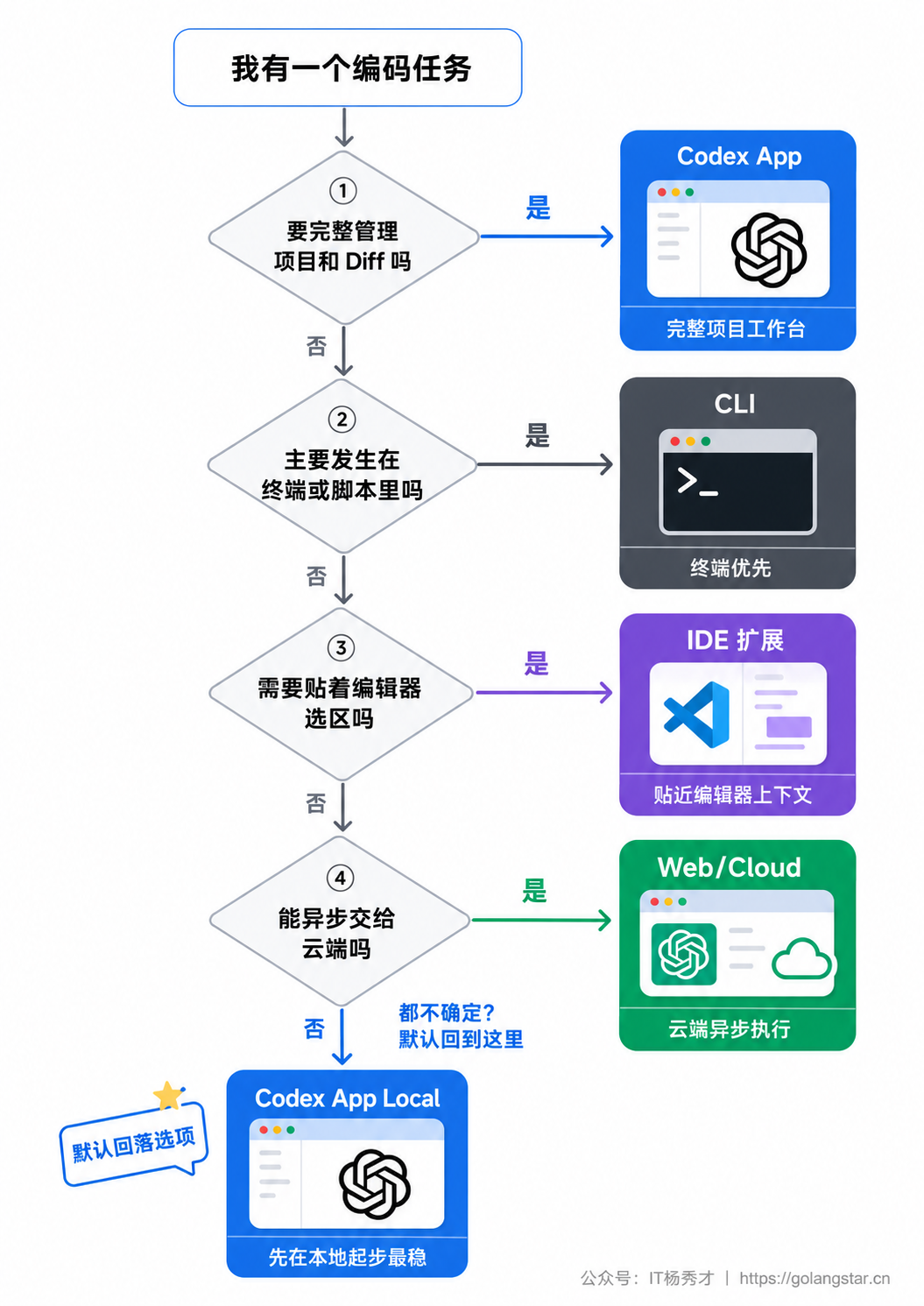
理解了 App 以后,再看 CLI、IDE、Web/Cloud 就清楚了。它们不是必须按顺序全部学完,而是按任务发生的位置来选。
日常学习、改项目、看 Diff、管理线程,优先用 Codex App。它的优势是可视化和完整工作流:项目列表、线程历史、Local/Worktree/Cloud、Git、终端、浏览器、权限设置都在一个地方。
App 还有一个容易被低估的优势:它让你把多条线程分开管理。比如一个线程专门解释项目结构,一个线程修 README,一个线程试 Worktree,一个线程跑 Cloud 任务。每条线程目标清楚,后续回看和继续都更容易。不要把所有问题塞进同一个长对话里,尤其是新手阶段。
已经在终端里工作,或者要把 Codex 放进脚本,就用 CLI。比如批量跑一次代码审查、在远程机器上处理仓库、用 codex exec 做非交互任务,这些场景 App 反而不是最高效的。
正在编辑器里看某个文件,需要 Codex 结合打开文件、选区和当前编辑位置来改,用 IDE 扩展。它适合局部修改和边写边问,尤其是你已经在 VS Code、Cursor 等编辑器里工作时。
任务边界明确、可以异步等待结果,就用 Web/Cloud。比如让 Codex 按 GitHub issue 修一个 bug、补一批测试、开 PR 给你审。Cloud 的优势是你不用守着本地电脑,还能并行跑多个任务。
Prompt:
我现在有一个任务:给登录接口增加参数校验,并补单元测试。
请先帮我判断应该用 Codex 的哪个入口完成:App Local、App Worktree、CLI、IDE 扩展,还是 Cloud。

请按下面格式回答:
1. 推荐入口
2. 为什么适合
3. 开始前需要准备什么
4. 不建议使用的入口和原因
这类 Prompt 很适合新手。你不必一开始就自己硬选入口,可以先让 Codex 根据任务特点给出建议,再决定是否采纳。注意让它同时说不建议的入口,能帮你理解边界。
8. 权限和验证
Codex 能读文件、改文件、运行命令,所以权限一定要讲清。新手不需要一开始理解所有配置字段,只要记住两层:权限决定它能碰哪些文件和网络,审批决定它什么时候停下来问你。
第一次使用建议保持默认或偏谨慎的权限。只让 Codex 在当前项目范围内工作,遇到访问项目外目录、联网、执行高风险命令时先问你。如果你看不懂它要做什么,不要为了省事一路批准。更稳妥的做法是追问:
Prompt:
你刚才请求执行这个命令。请先不要执行。

请解释:
1. 这个命令要做什么
2. 它会读取或修改哪些文件
3. 有没有网络访问或删除文件风险
4. 有没有更安全的替代命令
这个 Prompt 能把审批从机械点按钮变成学习过程。你不用害怕审批提示,真正要避免的是看不懂还批准。App 里的权限选择器适合日常调整,CLI 里可以用 /permissions 或启动参数控制。后续做自动化、Worktree、Cloud 时,再系统学习 permission profiles、sandbox、approval 这些配置。
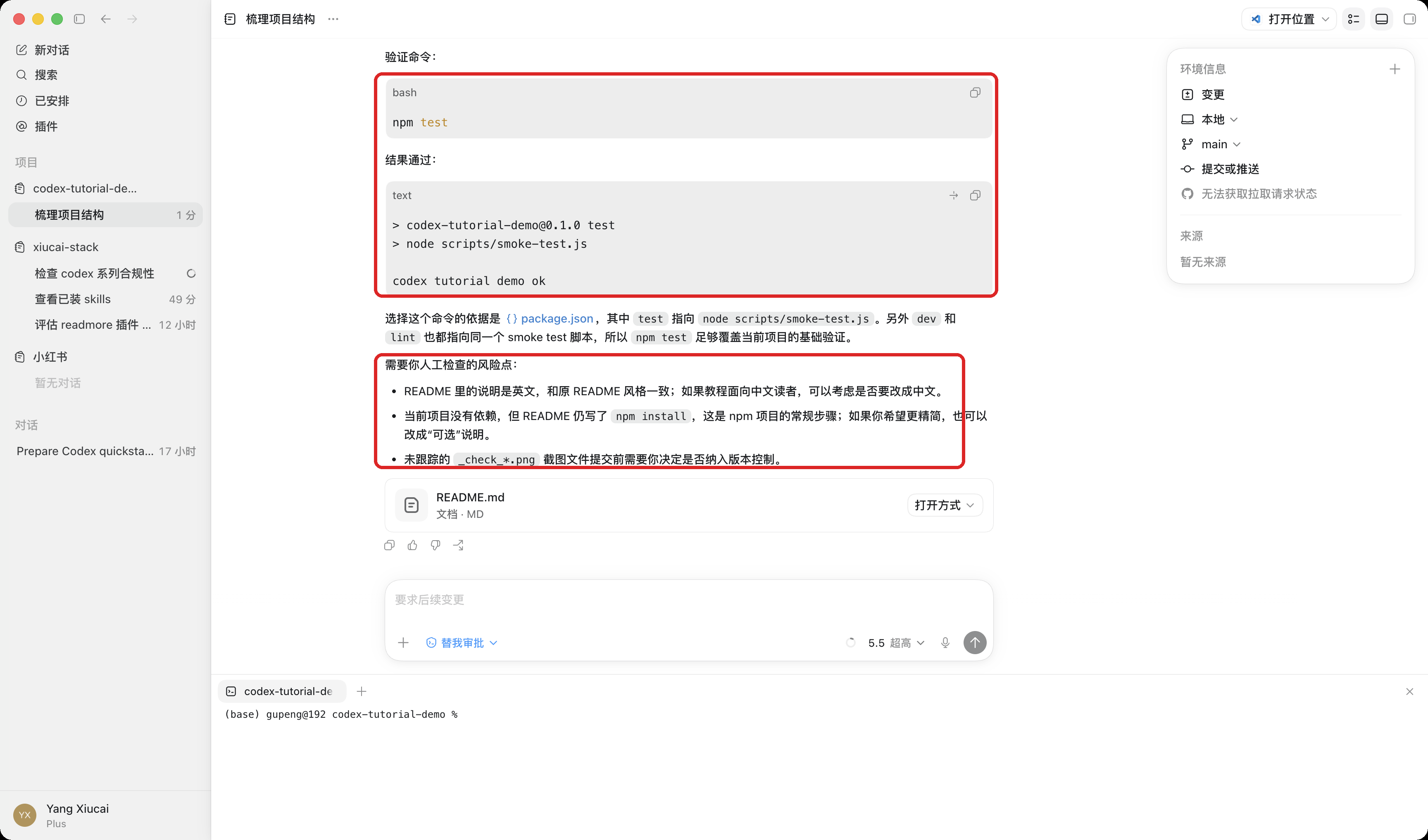
验证也同样重要。Codex 改完文件后,你至少要做三件事:看 Diff 是否集中,跑项目测试或 lint,确认 Git 状态只包含本次任务相关文件。可以直接让 Codex 帮你做一轮自检:
Prompt:
请在提交前帮我自检这次改动。

要求:
1. 总结改了哪些文件,每个文件为什么要改
2. 检查是否有超出任务范围的改动
3. 运行项目里最合适的测试或 lint 命令
4. 如果命令失败,先解释失败原因,不要继续扩大改动范围
5. 最后给出我需要人工检查的风险点
AI 回复效果:
最后再用终端做一次人工兜底:
git status
git diff --stat
git status 看哪些文件变了,git diff --stat 看改动规模。第一次练习里,如果你只让它改 README,却看到十几个源文件变化,就应该回到线程里要求解释原因,或者直接丢弃本次改动。AI 编程不是把确认权交出去,而是把执行过程交出去。
一个合格的第一次任务,最好满足这四个条件:改动文件少,Diff 看得懂,验证命令有结果,失败原因能解释。只要这四点都满足,哪怕它只帮你改了 README,也比一次生成一大坨你看不懂的代码更有价值。
验收通过后也不要急着开新任务。先决定这次改动的去向:如果只是练习,可以直接 revert;如果确实有用,就自己写一条清楚的 commit message 提交;如果改动方向对但细节不满意,就在同一个线程里继续要求 Codex 按 Diff 上的具体行修改。不要在尚未处理上一轮改动时继续叠加新需求,否则你很快分不清哪些变化来自哪个任务。
9. 常见问题
Q:一定要先学 CLI 吗?
不用。CLI 很强,但它不是新手的必经入口。你先用 Codex App 建立项目、线程、Diff、权限和验证的完整认知,再学 CLI 会轻松很多。
Q:没有 Git 仓库能用 Codex App 吗?
能用 Local,但 Worktree、提交、PR 这些能力会受限。建议尽早把练习项目放进 Git,哪怕只是本地 git init,也能让你更安全地回退和对比改动。
Q:ChatGPT 账号和 API key 怎么选?
普通学习优先 ChatGPT 账号。API key 适合脚本、CI 和按量计费,且可能缺少部分 cloud-based 能力。不要为了显得专业一上来就折腾 API key。
Q:Codex App 和 IDE 扩展能一起用吗?
能。官方文档提到 App 和 IDE 扩展在同一项目中可以同步上下文。你可以用 App 管线程和 Diff,用 IDE 看具体代码位置,用 CLI 跑自动化命令。
Q:第一次任务失败怎么办?
不要立刻换模型或放大权限。先让 Codex 解释失败原因、列出它读过的文件、说明下一步准备改哪里。新手最该练的是收窄任务,而不是把一个模糊任务越滚越大。
Q:什么时候可以用 Cloud?
等你能把任务边界说清楚再用。比如修某个 issue、补某类测试、按明确规则改一批文件,这些适合 Cloud。需要你边看边判断设计细节的任务,先留在 App Local 或 Worktree。
10. 小结
Codex 上手的关键,不是记住多少命令,而是先建立正确的工作位置感。Codex App 是最适合新手的第一入口,因为它把项目、线程、模式选择、Diff、Git、终端、权限这些关键环节放在一个界面里,让你能看见 Codex 到底在做什么。
第一次使用时,把任务压小:先只读项目,再做一个 README 或轻量代码改动,最后看 Diff、跑验证、检查 Git 状态。Local 适合贴身观察,Worktree 适合隔离试错,Cloud 适合异步委托;CLI 和 IDE 扩展则分别补上终端自动化和编辑器上下文。把这套入口选择跑顺,后面的 AGENTS.md、Skills、MCP、云端任务和权限配置才会自然接上。
关注秀才公众号:IT杨秀才,回复:面试