
5. MCP 外部工具集成
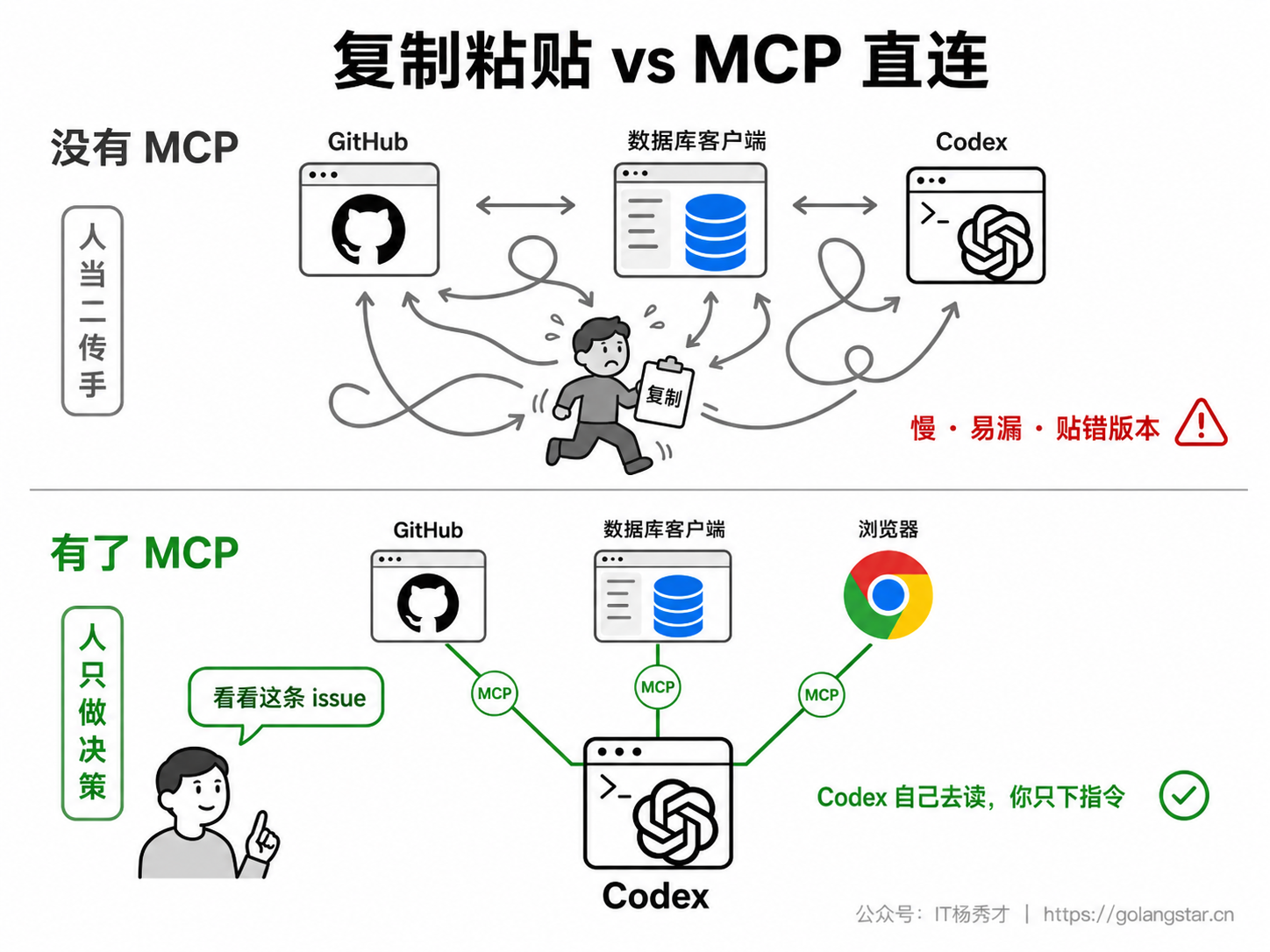
你大概率遇到过这个场景:让 Codex 改一个 bug,它需要先看 GitHub 上那条 issue 的描述,于是你打开浏览器、复制 issue 正文、贴回终端;它改完想确认数据对不对,你又去数据库客户端跑一条查询、把结果复制回来给它。Codex 很能干,但它默认只看得见你本地的代码文件,外面的 GitHub、数据库、线上监控、浏览器,它一概够不着——所有跨系统的信息,都得靠你手动当二传手来回搬运。
MCP 就是来拆掉这堵墙的。它让 Codex 直接连上这些外部系统,自己去读 issue、查数据库、开页面、拉报错,不再需要你复制粘贴。这一篇把 Codex 这边的 MCP 集成从头讲清楚:MCP 到底是什么、为什么值得配,stdio 和 streamable HTTP 两种 server 怎么分、怎么连,远程 server 的 OAuth 认证怎么走,以及怎么用工具白名单和审批策略把它的权限收在安全范围内。
1. 为什么需要 MCP
MCP(Model Context Protocol,模型上下文协议)是一个开放标准,作用是给 AI 工具和外部系统之间定义一套统一的对接方式。你可以把它理解成 AI 世界的通用插座——以前每个工具想接一个外部系统,都得各写一套对接代码;有了 MCP,外部系统这边按标准实现一个 MCP server,AI 工具那边按标准做一个 MCP 客户端,两边就能即插即用。Codex 扮演的就是客户端,GitHub、PostgreSQL、Playwright 浏览器这些则各自提供一个 server。
它解决的痛点很具体。没有 MCP 时,Codex 的视野被锁在当前代码目录里,任何目录之外的信息——一条 issue 的来龙去脉、某张表的真实数据、线上一个报错的堆栈——都进不了它的上下文,除非你手动粘进去。手动搬运有三个毛病:慢、容易漏、还会贴错版本。接上 MCP 之后,这些系统变成 Codex 能主动调用的工具,它干活时按需自己去读写,你只管用自然语言下指令。
一个判断标准能帮你决定要不要接某个 server:当你发现自己反复从某个工具里复制内容、粘进 Codex 的对话框时,这个工具就值得接进来。偶尔查一次的,手动贴一下也无妨;每天来回搬好几趟的,接进来一劳永逸。
MCP 是开放标准还带来一个额外好处——跨工具通用。同一个 GitHub MCP server,既能接进 Codex,也能接进 Claude Code、Cursor。你只要理解一遍 MCP 的工作方式,换工具时变的只是配置写法,server 本身和它提供的能力是同一套,不必为每个工具重学一遍对接。
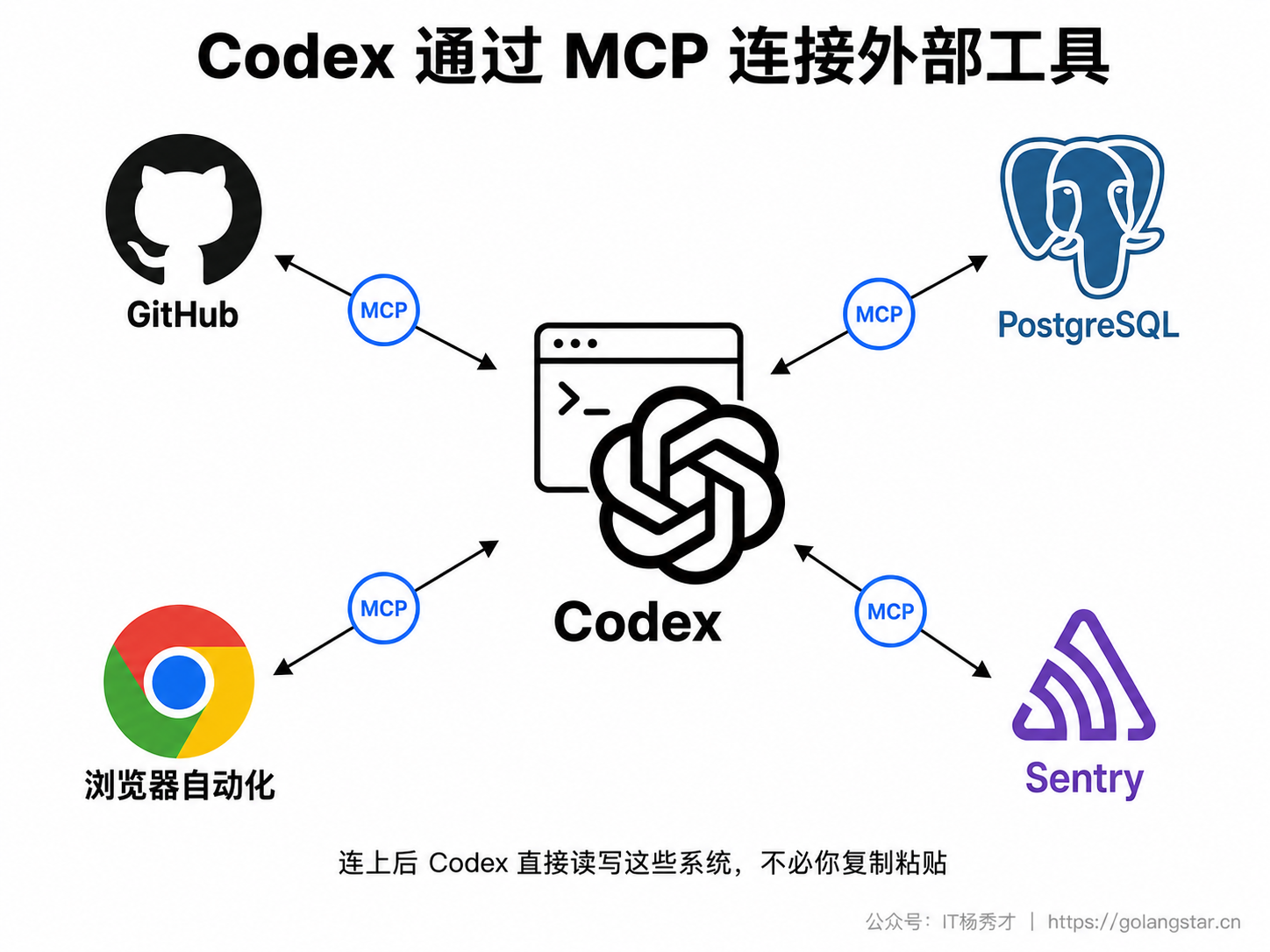
看懂连接关系之后,再看工作方式的变化会更直观。下面这张图只对比一件事:没有 MCP 时,人要在不同系统之间搬内容;接上 MCP 后,人只下指令,Codex 自己去查需要的外部信息。
2. MCP 在 Codex 里的位置
在动手配之前,先搞清楚 Codex 这边的 MCP 配置长在哪、对哪些形态生效。
Codex 的 MCP 配置不是单独一个文件,而是和它其他所有设置放在一起,统一写在 config.toml 里。这个文件有两个位置:全局配置在 ~/.codex/config.toml,对你所有项目生效;项目级配置在项目根目录的 .codex/config.toml,只对该项目生效。出于安全考虑,项目级的 .codex/config.toml 只在你信任的项目里才会被加载——这是为了防止你 clone 下来一个陌生仓库时,里面夹带的配置自动把某个 server 拉起来。
配好的 server 在 Codex 的不同形态之间是通用的。你在 Codex App 里开会话、在 CLI 里跑命令,或在 IDE 扩展里贴着编辑器上下文干活,都能复用同一套 MCP 配置,不必每个入口各配一遍。这和 Codex 一套大脑多个入口的设计是一致的:配置跟着账号和文件走,入口换了,能力不变。
每次启动一个新会话时,Codex 会读取 config.toml、把里面配置的 server 自动拉起来连上。也就是说配置是一次性的工作——配好之后你不用每次手动启动 server,开新会话它就在那儿待命了。
3. 两种传输类型
Codex 支持两种 MCP 传输方式,配置字段不一样,动手前先分清你要接的 server 属于哪种。
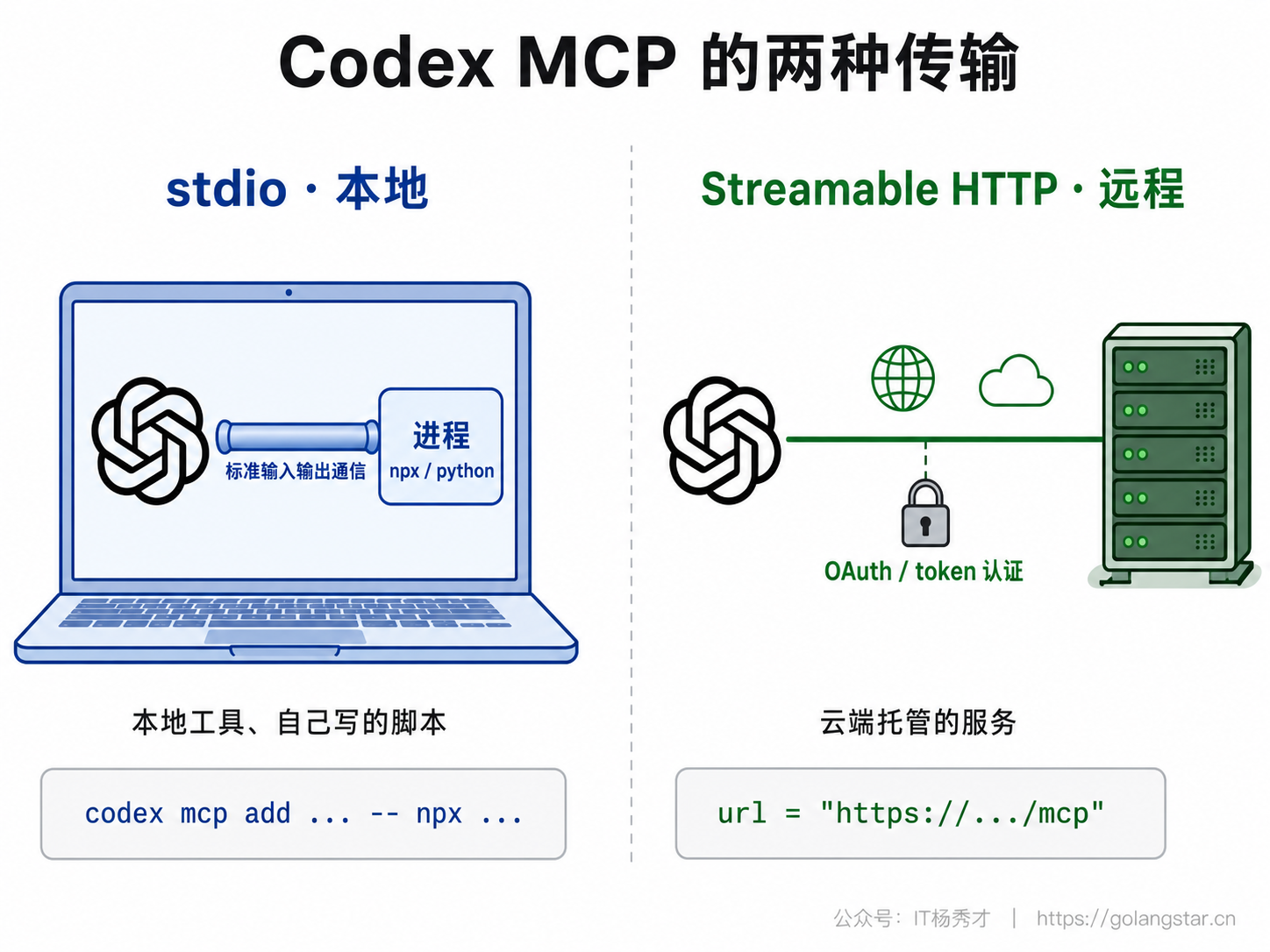
stdio(本地)。server 作为一个本地子进程跑在你自己机器上,Codex 负责把它启动起来,通过标准输入输出(standard input/output,这也是 stdio 这个名字的由来)和它通信。这类 server 适合本地安装的工具和你自己写的脚本。配置时你要给出启动这个进程的命令,比如用 npx 或 python 把它跑起来。GitHub、Playwright 这些官方 server 通常都以 stdio 方式提供。
Streamable HTTP(远程)。这类 server 不在你本地,而是跑在远端某个地址上,Codex 通过 HTTP 去访问它。因为是远程访问,往往需要认证,它支持 bearer token 和 OAuth 两种方式。云端托管的 MCP 服务(比如 Figma 官方提供的远程 server)走的就是这种。
判断方法很简单:如果接入说明让你在本地跑一条命令(npx ...、python ... 之类)把 server 启动起来,那就是 stdio;如果给你的是一个 URL 地址,那就是 streamable HTTP。一句话——本地工具走 stdio,云端服务走 HTTP。
4. 用 codex mcp 命令管理
接 server 有两条路:用 codex mcp 命令,或者直接编辑 config.toml。先讲命令——第一次配、想快速加一个 server 时,命令最省事,它会替你把配置写进 config.toml。
加一个本地 stdio server,用 codex mcp add。语法是在 -- 后面写出启动这个 server 的完整命令。官方文档给的入门例子是 Context7,它是一个开发文档 MCP server,不需要令牌,适合先跑通流程:
codex mcp add context7 -- npx -y @upstash/context7-mcp如果 server 需要密钥,就在 -- 前面用 --env 传环境变量。例如 GitHub MCP server 通常需要 GITHUB_TOKEN:
codex mcp add github --env GITHUB_TOKEN=你的令牌 -- npx -y @modelcontextprotocol/server-github这里有个容易看懵的地方是那个 --。它的作用是把 Codex 自己的选项和后面真正启动 server 的命令隔开:-- 之前是给 codex mcp add 看的(server 名字、--env 这些),-- 之后的内容原样交给系统去执行、用来启动 server。这个用法和 Claude Code 的 claude mcp add 几乎一模一样,理解了一个另一个就通了。
加远程的 streamable HTTP server,则不写启动命令,改用 --url 指定地址:
codex mcp add figma --url https://mcp.figma.com/mcp加完之后,codex mcp 下还有几个子命令用来管理已经配好的 server。完整列表随时可以用 codex mcp --help 查,常用的这几个先记住:
codex mcp list          # 列出所有已配置的 server 及状态
codex mcp get context7  # 查看某个 server 的详细配置
codex mcp login figma   # 给需要 OAuth 的远程 server 走授权登录
codex mcp remove context7 # 移除一个 server
codex mcp --help        # 查看全部 MCP 子命令
最常用的是 codex mcp list——配完先跑它确认配置已经进入列表、状态是否正常。如果某个 server 显示失败,别急着怀疑配置写错,先看它是 stdio 还是 HTTP:stdio 的多半是 -- 后那条启动命令本身有问题,HTTP 的多半是认证没走通。
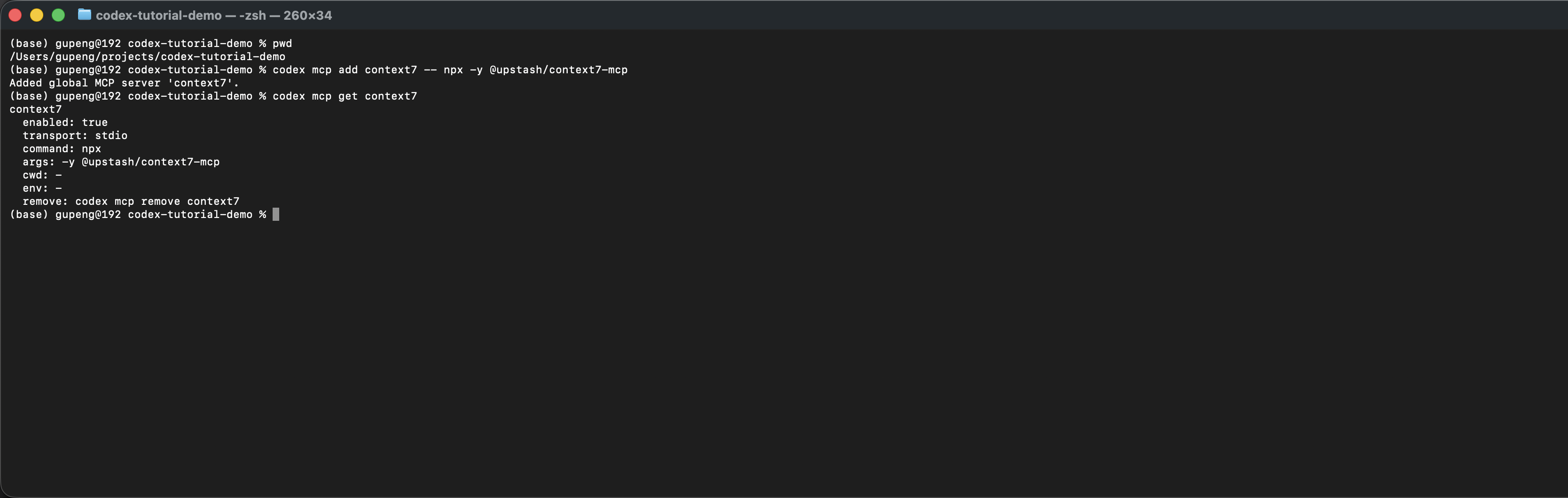
终端里的操作顺序是:先确认当前目录,再用 codex mcp add context7 -- npx -y @upstash/context7-mcp 添加 server,最后用 codex mcp get context7 查看配置。输出里可以看到它被识别为 stdio 传输,启动命令是 npx,参数是 -y @upstash/context7-mcp。
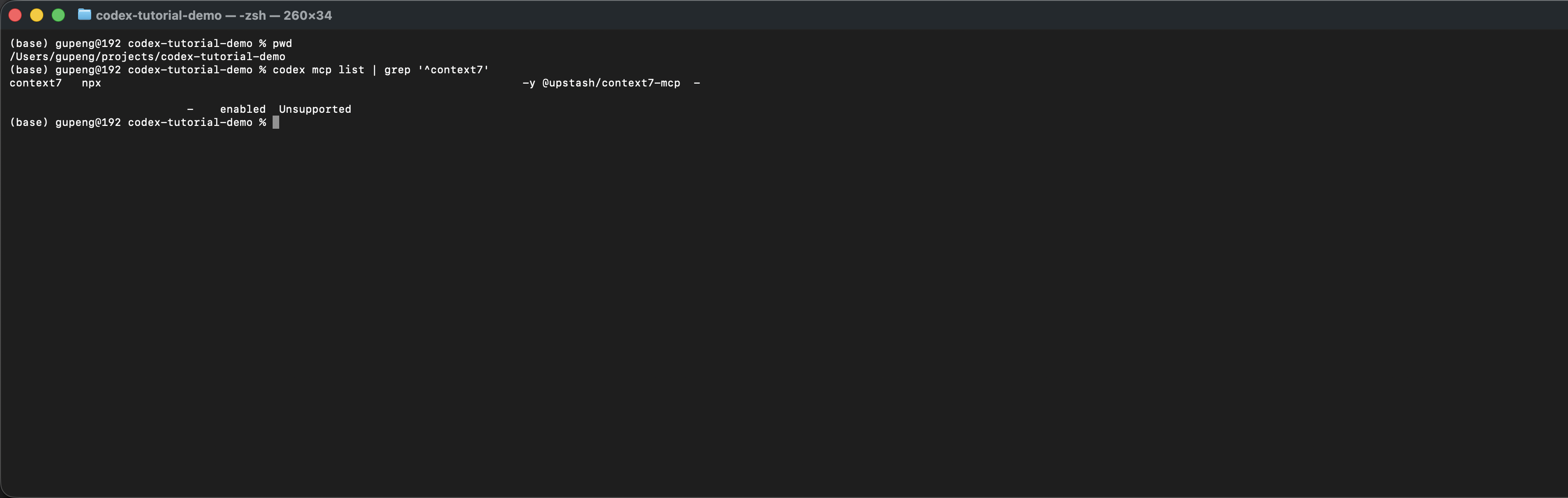
codex mcp list 适合做第一轮验收。如果你的列表里还有其它 server,可以用 grep '^context7' 只看目标 server 这一行。这里状态显示为 enabled,说明配置已经进入 Codex 的 MCP 列表;Auth 显示 Unsupported,是因为这个 stdio server 不走 OAuth 登录。远程 server 如果支持 OAuth,这一列就会体现认证状态。
5. 在 config.toml 里直接配
命令之外,你也可以直接编辑 config.toml。当你想一次配齐好几个 server、或者想把团队统一的 MCP 配置纳入版本管理时,直接写文件比一条条敲命令更顺手。两种方式效果完全一样,命令本质上也是帮你往这个文件里写而已。
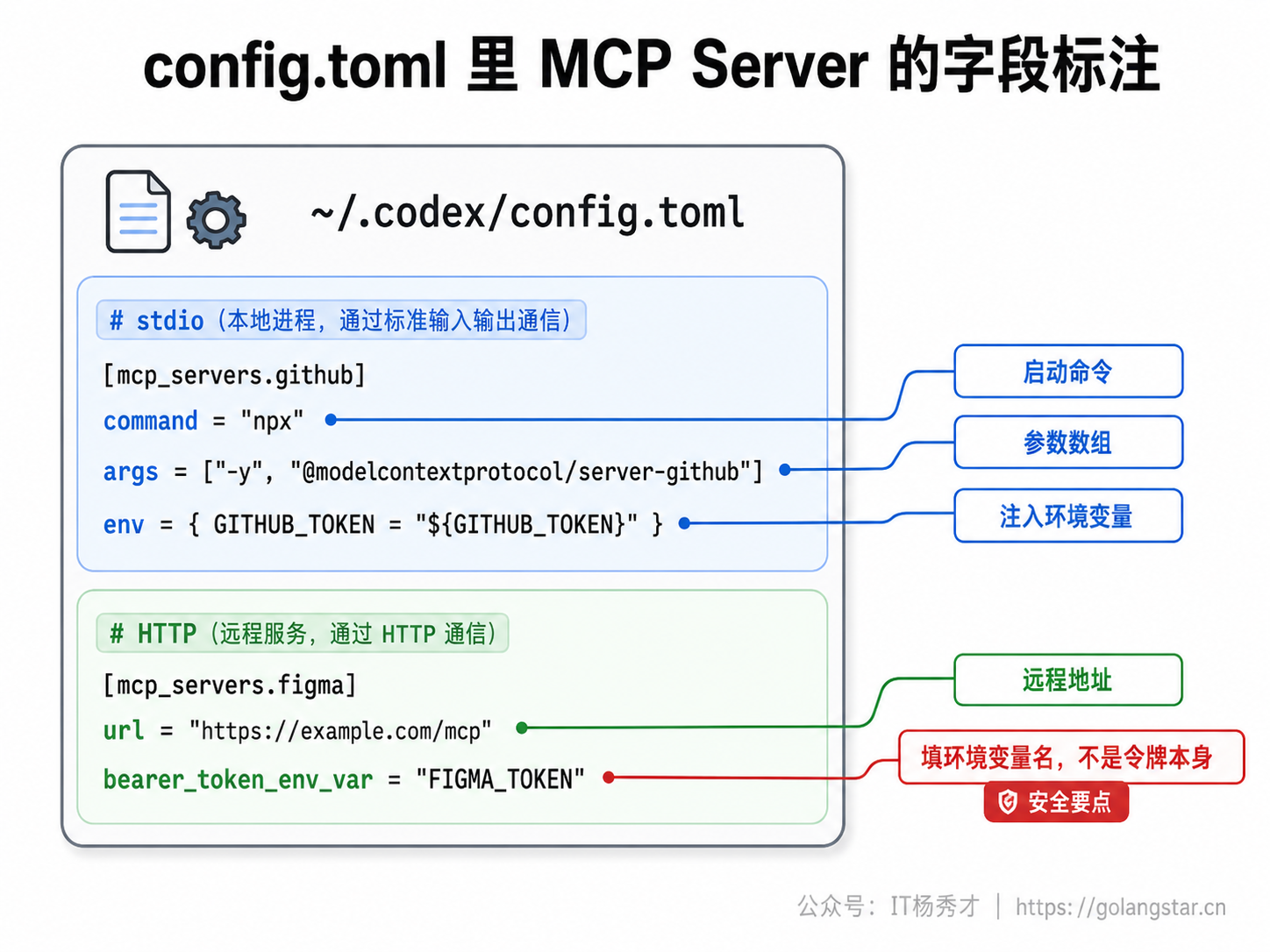
MCP server 写在 [mcp_servers] 这张表下面,每个 server 占一个子表,表名就是 server 的名字。一个本地 stdio server 最小配置长这样:
[mcp_servers.github]
command = "npx"
args = ["-y", "@modelcontextprotocol/server-github"]
env = { GITHUB_TOKEN = "你的令牌" }
command 是启动命令,args 是传给它的参数数组,env 是要注入给这个 server 进程的环境变量。这三项对应的正是命令方式里 -- 后面那串内容和 --env,只是换成了 TOML 的结构化写法。
stdio server 除了这三项,还有几个可选字段在实际中很有用:
cwd:指定 server 进程的工作目录,server 需要在特定目录下运行时用得上。env_vars:在env之外,额外把你本机的哪些环境变量透传给 server,适合不想把值硬写进配置、而是从当前环境取的情况。startup_timeout_sec:server 的启动超时,默认 10 秒。有些 server 第一次要下载依赖、启动慢,连接失败时可以把这个值调大。
配多个 server 就并列写多个 [mcp_servers.xxx] 块。下面同时配一个本地 stdio 的浏览器自动化和一个远程 HTTP 服务:
[mcp_servers.playwright]
command = "npx"
args = ["-y", "@playwright/mcp@latest"]

[mcp_servers.figma]
url = "https://mcp.figma.com/mcp"
bearer_token_env_var = "FIGMA_OAUTH_TOKEN"
注意这里远程 server 的认证写法——是 bearer_token_env_var = "FIGMA_OAUTH_TOKEN",填的是一个环境变量的名字,而不是把令牌本身明文写进去。这是一条重要的安全实践:config.toml 很可能会被你提交进 git,令牌一旦明文写在里面就等于泄露了。正确做法是把真正的令牌放在环境变量 FIGMA_OAUTH_TOKEN 里,配置文件只引用这个变量名,Codex 连接时才去环境里把值读出来。stdio server 的 env 同理,真实密钥也应该走环境变量而不是硬编码。
写好后保存,下次开会话 Codex 会自动把这些 server 连上。改完配置想立刻确认,跑一遍 codex mcp list 即可。
6. 远程 server 的认证
本地 stdio server 一般不涉及认证,启动起来就能用。远程 HTTP server 因为要从公网访问别人的服务,几乎都要认证。Codex 支持两条认证路径,按 server 提供哪种来选。
bearer token 方式。如果服务方给你的是一个固定令牌,用上面提到的 bearer_token_env_var 引用一个存着令牌的环境变量即可。Codex 连接时会把这个令牌放进请求的 Authorization 头里发过去。
OAuth 方式。如果 server 走的是 OAuth 授权(比如 Figma 这类要你登录账号授权的),就用 codex mcp login <server-name> 走一遍授权流程。它会打开浏览器让你登录、授权,然后把拿到的凭证存在本地,之后会话自动用。这种方式不用你手动管理令牌,更省心也更安全。
OAuth 登录有几个全局设置在特殊网络环境下会用到,平时用不上、但遇到问题时知道有这些开关能少走弯路:mcp_oauth_callback_port 固定本地回调端口(默认系统随机选一个),mcp_oauth_callback_url 覆盖回调地址(在远程开发机、devbox 这种回调地址不是 localhost 的环境下需要),mcp_oauth_credentials_store 指定 OAuth 凭证存哪(auto / file / keyring)。
除了认证令牌,远程 server 有时还要求带上特定的 HTTP 头,Codex 提供两个字段应对:http_headers 写死的静态头(值直接写在配置里),env_http_headers 让头的值从环境变量取(同样是为了不把敏感值写进配置)。
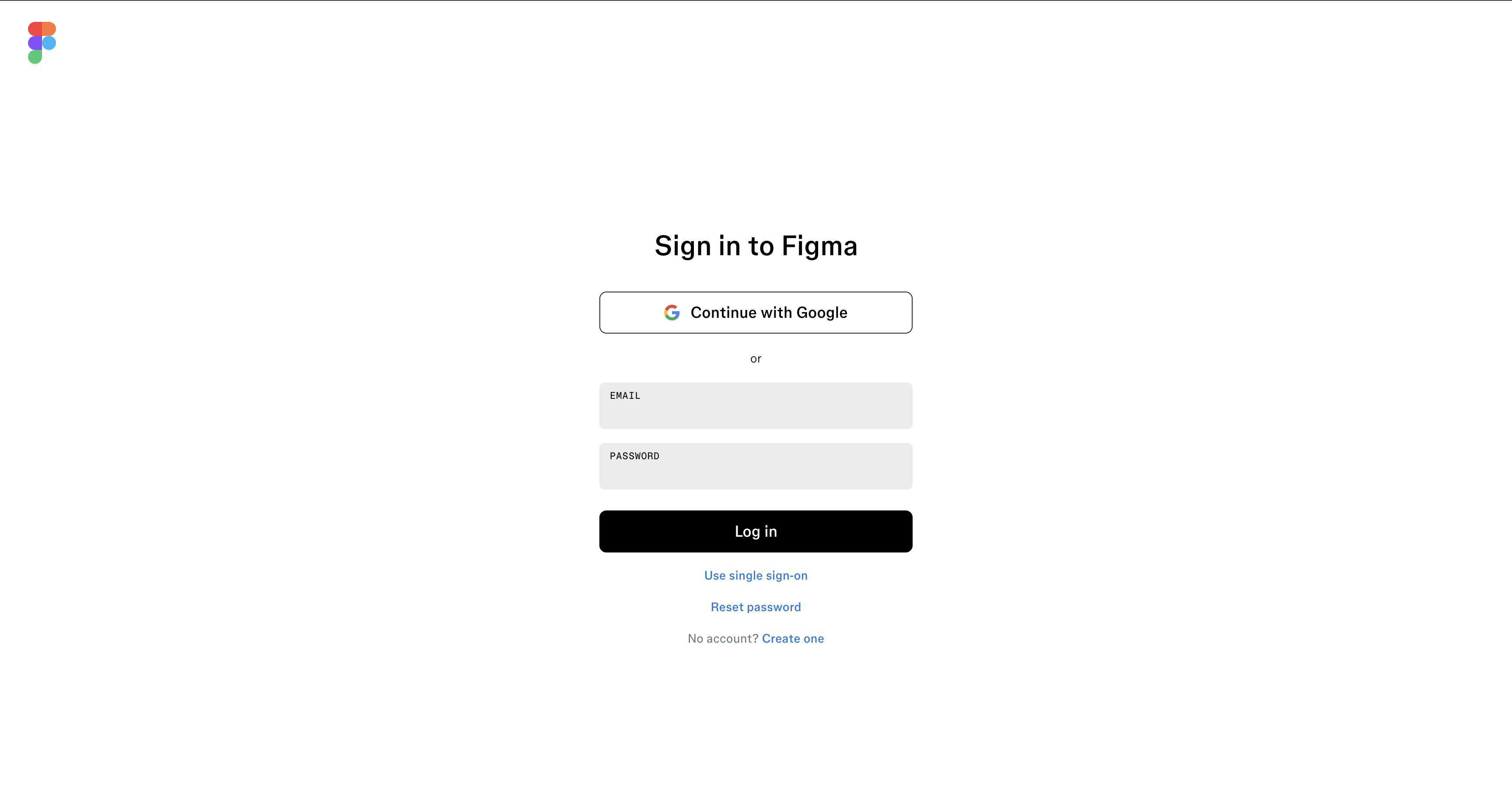
执行 codex mcp login figma 后,Codex 会把远程 server 的 OAuth 授权流程交给浏览器。登录页说明这类认证不是把令牌写进配置文件,而是由浏览器完成账号授权;如果你已经登录对应账号,下一步会进入授权确认,完成后凭证会保存到本机。
7. 收紧 server 的权限
接一个 server 进来,等于把它提供的一批工具都交给了 Codex 调用。如果这个 server 有写权限(能改你的仓库、改你的数据库),就得想清楚要给它多大的自由度。Codex 在 server 这一层提供了好几个开关,让你精细地控制每个 server、甚至每个工具的权限。这一节的字段平时不全用得上,但接有写权限的 server 时一定要会用。
先是 server 整体的开关。enabled 是个布尔值,设成 false 能临时停用一个 server 而不必删掉它的配置——调试时很方便,想暂时排除某个 server 的干扰,关掉就行,默认是开启。required 设成 true 表示这个 server 是必须的,它如果连不上,Codex 启动就直接失败——适合那种少了它整个工作流就没法干的关键 server,宁可一开始就报错,也别让你以为接上了其实没接上。
然后是超时控制。startup_timeout_sec 是启动超时(默认 10 秒)。tool_timeout_sec 是单个工具调用的超时(默认 60 秒),如果某个 server 的工具执行很慢(比如要跑一个耗时查询),可以把它调大,免得 Codex 没等到结果就当超时失败了。
最关键的是工具级的访问控制,这是把 server 权限收窄的主力:
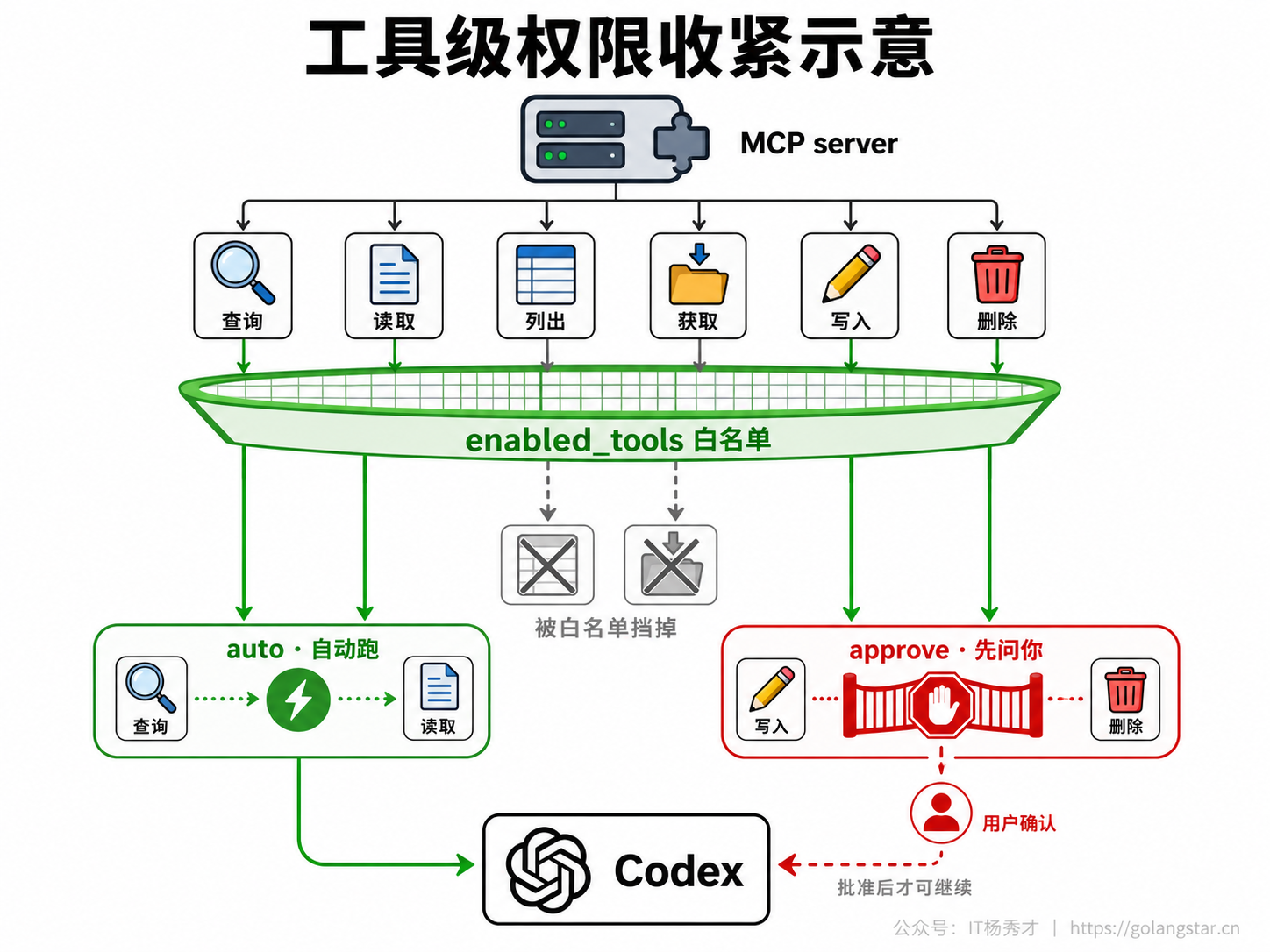
enabled_tools:白名单。只放行你列出的这些工具,其余一律不暴露给 Codex。接一个工具很多的 server、但你只想用其中一两个时,用白名单最干净。disabled_tools:黑名单。在白名单基础上再排除掉某些工具。比如一个数据库 server 同时提供了查询和删表的工具,你可以把删表这类危险工具拉黑,让 Codex 根本调不到它。default_tools_approval_mode:这个 server 下工具的默认审批行为,三选一——auto(自动执行不打断)、prompt(每次调用前问你一下)、approve(需要明确批准)。tools.<工具名>.approval_mode:针对单个工具覆盖上面的默认值。常见用法是整体设成auto让大部分工具自动跑,单独把某个有写权限的危险工具设成prompt或approve,让它每次动手前都先经你点头。
这套机制的价值在于,它让你能放心地接入有写权限的 server——能力给足,但危险动作被卡在审批关口后面。一个稳妥的默认策略是:只读类的工具(查询、读取)放开自动跑,写入类、删除类的工具单独设成需要审批。再叠加上 Codex 自身的沙箱和审批策略(那是更上层的安全闸,本系列有专门一篇讲),就构成了多层防护。
8. 一个完整的接入实战
把前面拆开讲的东西串成一条主线,以接 Context7 为例走一遍完整流程。这条主线对任何 server 都通用,记住它,换 server 只是换第一步的参数。这里不用 GitHub 作为入门例子,是因为 GitHub 通常涉及个人令牌和仓库数据;先用 Context7 这类不涉及私有账号的数据源,更适合把 MCP 的主流程跑通。
第一步,加上它。 Context7 是本地 stdio server,用命令加最快:
codex mcp add context7 -- npx -y @upstash/context7-mcp第二步,验证配置存在。 跑 codex mcp list,看到 context7 出现在列表里,并且 Status 是 enabled,说明这个 server 已经进入 Codex 配置。需要注意:list 看到的是配置状态,不等于你已经真的调过它的某个工具;最终是否能正常返回,还要在真实会话里发一次需要它查询文档的请求。
codex mcp list第三步,用自然语言指挥。 不用记任何工具名,直接在会话里说你想干什么,Codex 会自己判断该调哪个工具:
用 Context7 查一下 React Router 的 loader 用法,结合当前项目给我一个迁移建议。Codex 会调用 Context7 server 去查开发文档,再把结果和当前项目代码结合起来。整个过程你不需要手动打开网页、复制文档、再粘回对话框。
主线就这三步:加上、验证、用自然语言指挥。任何 server 都是这套动作,区别只在第一步——本地 server 在 -- 后写启动命令,远程 server 用 --url,需要认证的再加一步 login。这套和 Claude Code 的 claude mcp add 流程几乎完全一致,会了一个就会了另一个。
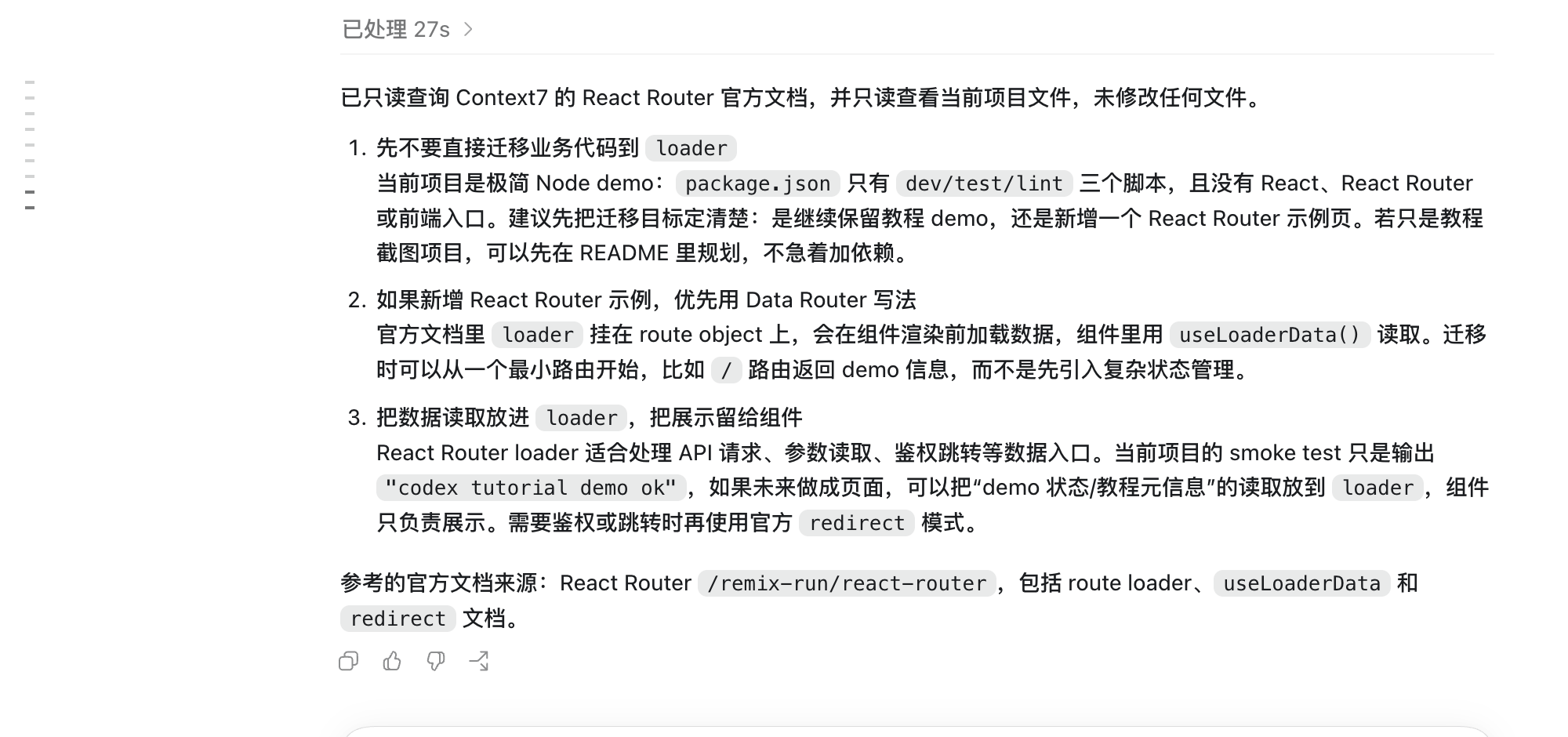
图里的重点不是某个具体工具名,而是调用链路:Codex 收到自然语言任务后,先通过 Context7 查询 React Router 官方文档,再把 loader、useLoaderData()、redirect 这些文档要点和当前项目状态合在一起,整理成可执行的迁移建议。读者需要关注的是这种工作方式,而不是手动复制文档再粘回对话框。
9. 常用 server 盘点
知道接法之后,接哪些 server 最值。下面几类是实战中回报最高的,对照你日常复制粘贴最多的环节挑:
GitHub server 让 Codex 直接读写 issue 和 PR——按 issue 描述改代码、读 PR 的 review 意见、查某个改动的历史,省掉你在网页和终端间来回切。数据库 server(PostgreSQL、MySQL 等)让它直接查你的库,开发时边写代码边核对真实数据结构和数据,不用你手动跑查询再贴结果。浏览器自动化 server(Playwright)让它打开页面、看渲染效果、做简单的端到端验证,写前端时尤其有用。监控类 server(Sentry 等)让它拉取线上报错和堆栈,帮你定位问题根因。
连上之后,这些 server 提供的工具就进入 Codex 的可用工具池,它干活时按需自动调用;你也可以在指令里明确点名让它用某个工具。不必一上来全接——从你最常复制粘贴的那一个开始接第一个,体会到省事了再接下一个。
10. 常见问题
Q:codex mcp add 加完了,list 里显示连不上怎么办?
先分清传输类型。本地 stdio server:把 -- 后那条启动命令单独拎到终端里跑一遍,看能不能正常启动,多半是命令本身、依赖或环境变量的问题;启动慢导致超时的,调大 startup_timeout_sec。远程 HTTP server:检查 URL 对不对、认证有没有走通,OAuth 的补跑 codex mcp login。
Q:令牌到底该写哪儿?
绝不要明文写进 config.toml。stdio server 的密钥放环境变量、用 env 或 env_vars 引用;远程 server 的 bearer token 用 bearer_token_env_var 引用环境变量名;能用 OAuth 的优先用 codex mcp login,凭证由 Codex 自己安全保管。config.toml 可能进 git,明文令牌等于泄露。
Q:一个 server 工具太多、怕它乱调危险工具怎么办?
用工具级控制收紧。enabled_tools 只放行你要的几个工具,disabled_tools 拉黑危险工具,再用 default_tools_approval_mode 和 tools.<工具名>.approval_mode 给写入、删除类工具单独设成调用前需要审批。
Q:我在 Claude Code 里用的 server,Codex 能用吗?
能。MCP 是开放标准,server 本身是通用的,变的只是各工具的配置写法。把对应的 command / args / env(或远程的 url / bearer_token_env_var)按 Codex 的 TOML 格式写进 config.toml 即可。
Q:server 连上了,但 Codex 不主动用它?
确认你的指令和 server 的能力对得上——指令太含糊它可能判断不出该调哪个工具。必要时在指令里明确点名让它用某个 server 或工具。也检查一下你是不是用 enabled_tools 把需要的工具挡在白名单外了。
Q:项目里的 .codex/config.toml 配的 server 没生效?
项目级配置只在你信任的项目里才加载。确认这个项目已经被标记为受信任;密钥这类不要写进项目级配置提交到仓库,团队共享的应该是配置结构,敏感值留给每个人自己的环境变量。
11. 小结
接上 MCP,Codex 就从只懂你本地代码,扩成了能直接对接 GitHub、数据库、浏览器、监控平台的协作者——那些过去靠你手动复制粘贴搬运的跨系统信息,现在它自己去读写。
配置上抓住几条主线就不乱:server 写在 config.toml 的 [mcp_servers] 下,本地工具走 stdio(给 command/args/env)、云端服务走 streamable HTTP(给 url,认证用 bearer_token_env_var 或 codex mcp login);用 codex mcp add 快速加、直接编辑文件适合批量配;密钥一律走环境变量、绝不明文进配置;有写权限的 server 用 enabled_tools、disabled_tools 和按工具的审批模式把危险动作关在审批关口后。配好开新会话自动连,codex mcp list 随时验状态。
这一套和 Claude Code、Cursor 的 MCP 是同一个开放标准、同一套思路,区别只在配置文件格式和命令名。从你最常复制粘贴的那个工具接起第一个 server,Codex 的能力边界就实实在在向外扩了一圈。
关注秀才公众号:IT杨秀才,回复:面试