1. 开发环境搭建
要玩 Vibe Coding,光有热情还不够,得先把"工地"平整好——也就是在你的电脑上把几样基础工具装齐。这一步对从没碰过开发的人来说,往往是整个学习过程里最劝退的一关:满屏幕的英文、黑乎乎的命令行窗口、看不懂的版本号,还没开始写第一句 Prompt,信心就先垮了一半。
别慌,这一篇就是来陪你过这一关的。我会假设你完全没有任何编程基础,从"终端是什么"这种最基础的问题讲起,一步一步带你把开发环境搭好。macOS 和 Windows 两个系统的操作我都会分开讲,你照着自己的系统做就行。这一关看着唬人,其实就是"下载、双击、下一步"那点事,跟着做,半小时就能全部搞定。装好之后,你的电脑就正式具备了跑 Claude Code、Cursor、Codex 这些工具的能力,后面的旅程才能真正开始。
1. 先搞清楚要装哪几样东西
动手之前,先花一分钟看清全貌,知道自己要装什么、每样东西是干嘛的,心里有数,做起来才不慌。Vibe Coding 的基础环境,核心就四样东西:终端、Node.js、Git、VS Code。
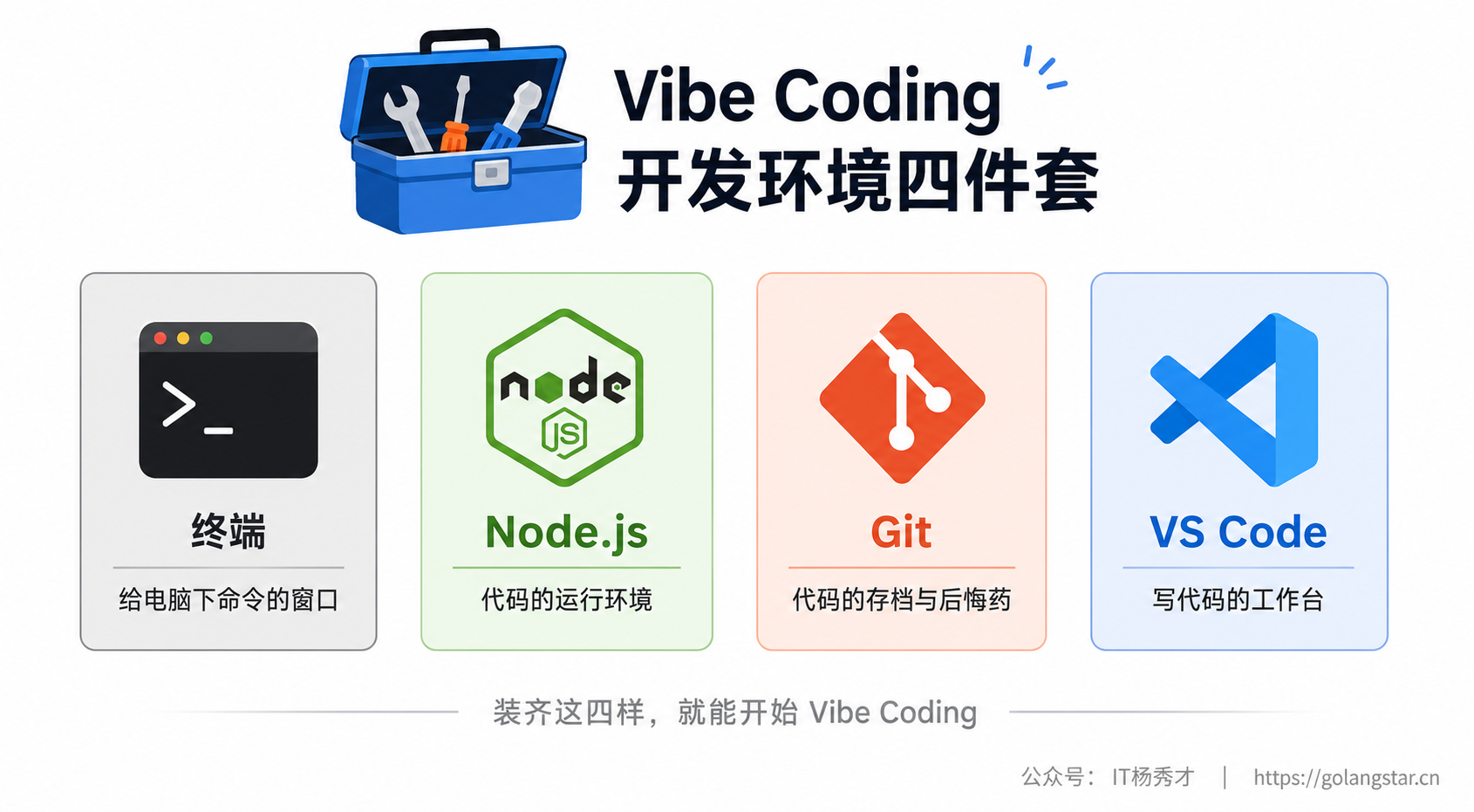
简单交代一下这四样各自是什么角色。终端,就是那个黑底白字、只能打字的窗口,它是你给电脑直接下达命令的地方——后面装东西、跑工具,很多操作都在这里完成,所以得先跟它混个脸熟。Node.js 你可以理解成"代码的运行环境",很多 AI 编程工具(包括 Claude Code)本身就是用它来运行的,还有大量项目也依赖它,所以它是绕不开的地基。Git 是代码的"存档系统"和"后悔药",它能帮你记录每一次改动、随时退回到之前的版本——这一点对 Vibe Coding 尤其重要,因为 AI 偶尔会把代码越改越糟,有了 Git 你就不怕。VS Code 则是程序员最常用的代码编辑器,相当于你写代码、看代码的"工作台",界面友好、还能装各种插件,Cursor 本身就是基于它改造的。
这四样里,终端是系统自带的、不用装,剩下三样需要你动手安装。下面就按"终端 → Node.js → Git → VS Code"的顺序,一样一样来。
2. 先和终端混个脸熟
很多新手一看到终端那个黑窗口就头皮发麻,觉得"这是高手才用的东西"。其实完全不用怕,终端只是一个让你用打字的方式给电脑下命令的工具。平时你用鼠标点图标打开软件,而在终端里,你是敲一行字、按回车,让电脑去干活。就这么简单。
你现在不需要会用它,只要知道它在哪、怎么打开就行。
在 macOS 上,终端这个软件叫"终端"(Terminal)。打开方式最快的是:按下键盘上的 Command(⌘)+ 空格 调出聚焦搜索,输入"终端"两个字,回车,黑窗口(有的是白窗口)就出来了。你也可以在"访达 → 应用程序 → 实用工具"里找到它。
在 Windows 上,推荐用系统自带的"Windows 终端"(Windows Terminal),Win11 一般已经预装好了。在屏幕左下角的搜索框里输入"终端"或"Terminal",点开就行;或者在开始菜单上点右键,菜单里也能找到"终端"。如果你的电脑比较老找不到,用"命令提示符"(CMD)或"PowerShell"也可以,效果差不多。
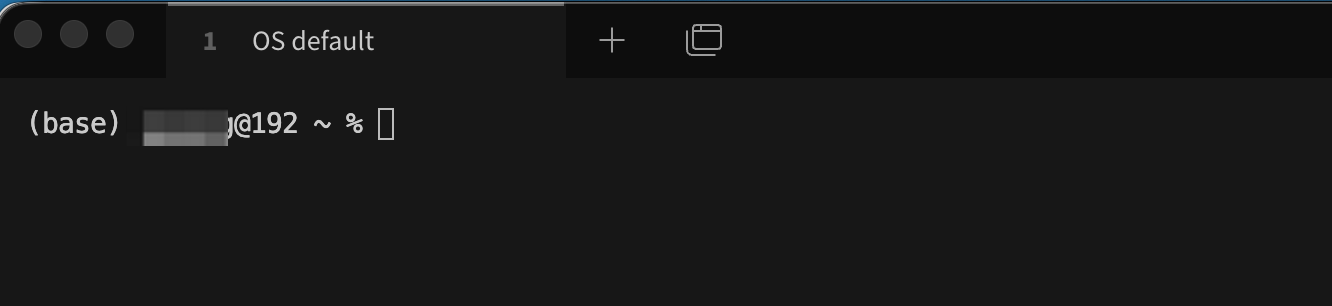
打开之后,你会看到一个窗口,里面有一行字符,末尾有个一闪一闪的光标,那就是在等你输入命令。你可以先随手试一条无害的命令找找感觉:输入 echo hello 然后按回车,它会原样回你一个 hello。看,终端也没那么可怕,它只是个听话的复读机加跑腿小弟。后面安装工具、验证是否装好,我们都会回到这个窗口来敲几行命令,到时候你照着抄就行。
3. 安装 Node.js
第一个要正式安装的是 Node.js。前面说了,它是很多 AI 编程工具和项目的运行底座,必须先装好。
打开浏览器,访问官网 nodejs.org,进入下载页面。官网会自动识别你的操作系统,页面上很醒目地给出推荐版本。这里有个小知识:Node.js 的版本分两种,一种标着 LTS(Long Term Support,长期支持版),一种是最新尝鲜版。新手一律选 LTS 版,它最稳定、坑最少。截至本文写作时,LTS 版本是 24 系列。
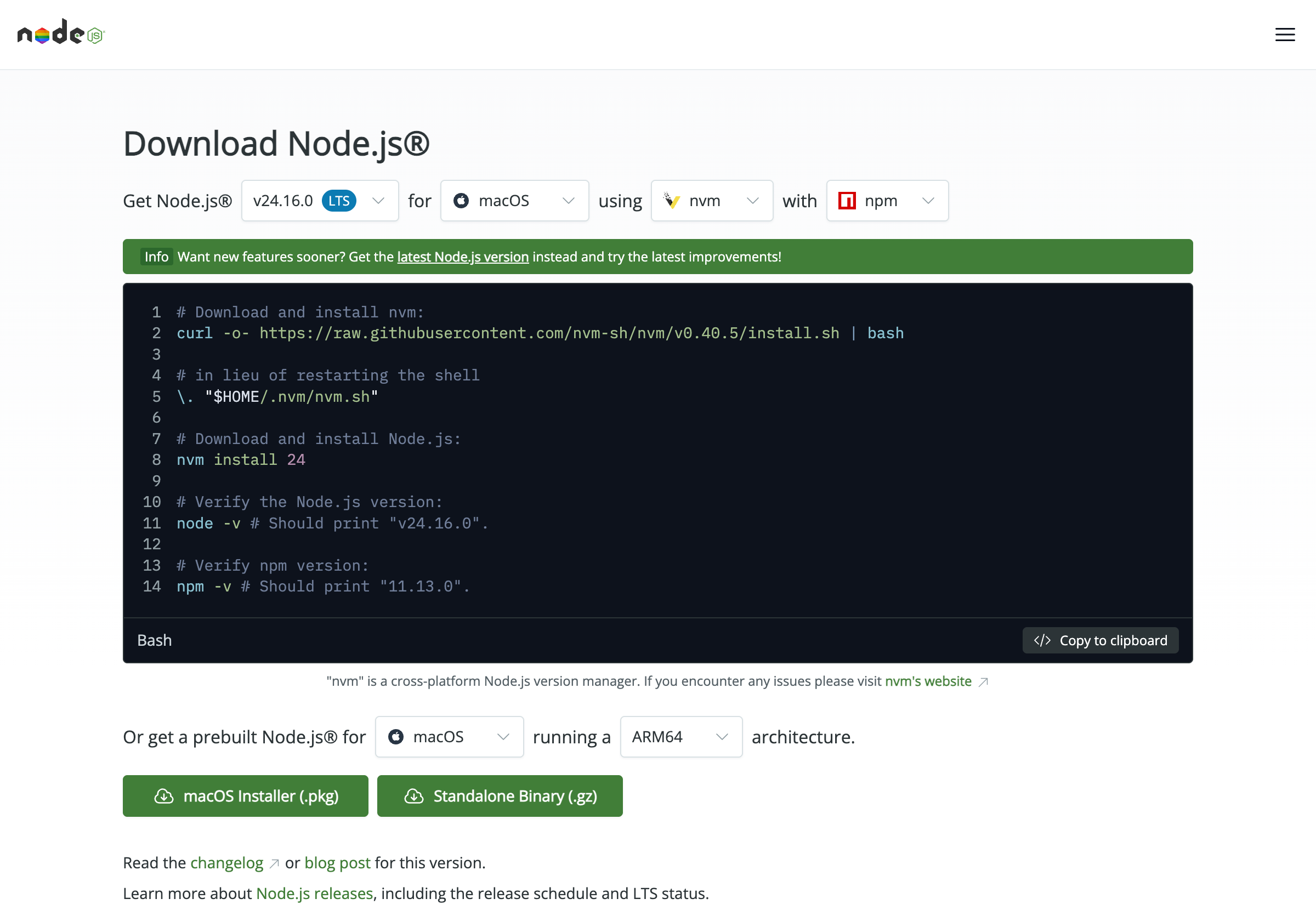
如上图,下载页面其实是个"配置器":你可以选系统(macOS / Windows / Linux)、选安装方式。对新手来说,最省心的路子是直接下载安装包:
- Windows 用户:在页面上把架构等选项保持默认,点下载,会得到一个
.msi安装包。双击打开,全程"下一步、下一步、同意协议、安装",保持默认选项即可,不用改任何东西。 - macOS 用户:点页面下方的"macOS Installer (.pkg)"按钮,下载一个
.pkg安装包,双击打开,同样一路"继续、同意、安装"到底。
页面上你可能还会看到一种用命令行配合 nvm(一个 Node.js 版本管理工具)来安装的方式,那是给进阶用户准备的,能灵活切换多个 Node 版本。新手别被它绕进去,直接下安装包是最稳妥的,等以后有需要再研究 nvm 不迟。
装完之后,怎么确认装好了没有?回到上一节认识的终端,敲下面两行命令验证(一行一行来,每行敲完按回车):
node -v
npm -v
如果终端分别回给你两个版本号,比如 v24.16.0 和 11.x.x,那就说明 Node.js(以及随它一起装好的包管理工具 npm)已经成功安装了。npm 是 Node 自带的,不用你单独装。
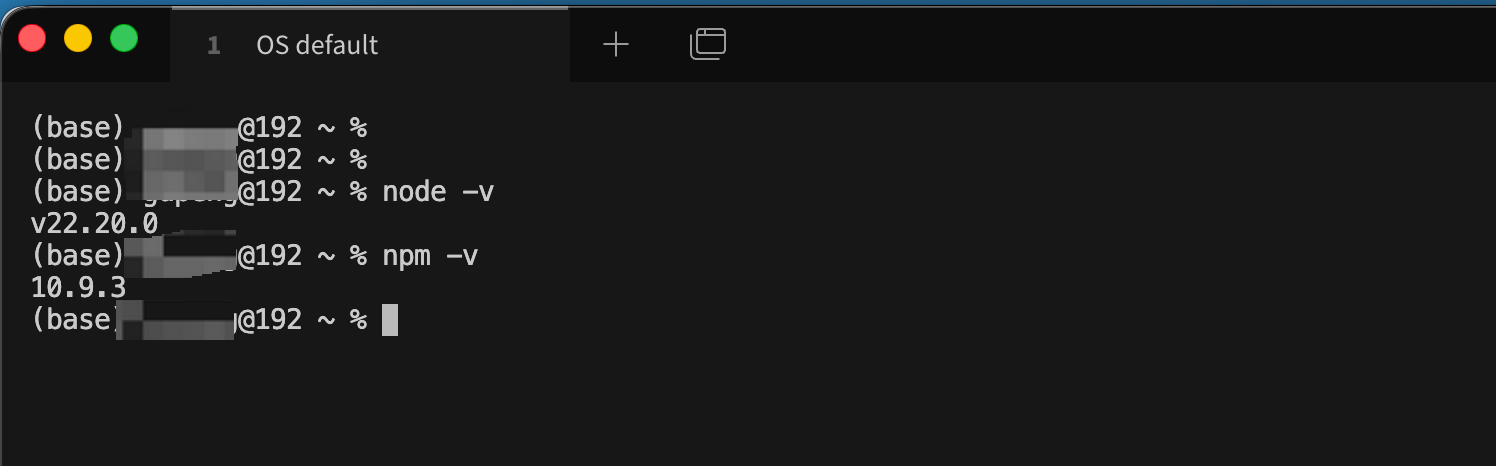
要是敲完命令终端报错,提示类似 command not found 或"不是内部或外部命令",最常见的原因是安装后没有重启终端。把终端窗口关掉重新打开,再敲一遍试试,多数情况就好了。如果还不行,重启一下电脑,让系统重新加载环境配置,基本能解决。
4. 安装并配置 Git
第二个要装的是 Git。它是 Vibe Coding 路上你最好的安全带——每次 AI 帮你改完代码,你都可以用它存个档;万一 AI 把代码越改越乱,你随时能一键退回到上一个好版本。这个能力后面工程实践篇会专门讲怎么用,这一篇我们先把它装好、配好。
访问官网 git-scm.com,进入下载/安装页面,根据你的系统选择对应的安装方式。
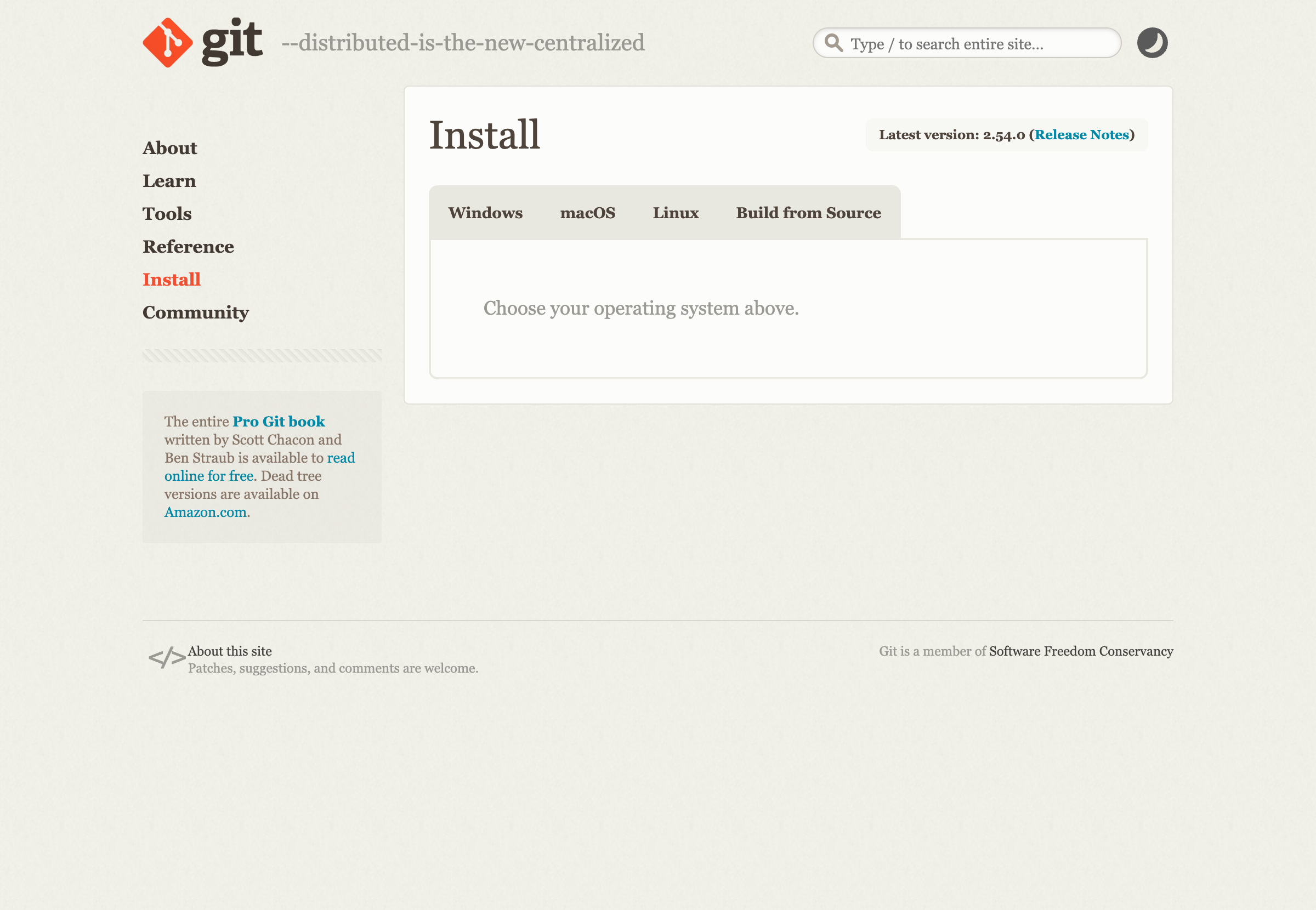
Windows 用户:在页面上点进 Windows,下载安装包。Git 的 Windows 安装程序步骤稍微多一点,会问你一堆配置选项,但新手全部保持默认、一路下一步就好,这些默认值都是经过精心挑选的,不用纠结。装好后,它会附带一个叫"Git Bash"的小终端,也很好用。
macOS 用户:macOS 其实经常自带了 Git。你可以先在终端里敲 git --version,如果它回给你一个版本号,说明系统已经有了,可以跳过安装。如果提示要安装命令行工具,按提示点"安装"即可;或者如果你装了 Homebrew(macOS 上常用的软件包管理器),用一条 brew install git 也能装上最新版。
装好之后,有一步必做的基础配置:告诉 Git 你是谁。因为 Git 在记录每一次改动时,要标记是谁改的。在终端里敲下面两行命令,把引号里的内容换成你自己的名字和邮箱(用英文名和常用邮箱就行,随便填也不影响使用):
git config --global user.name "你的名字"
git config --global user.email "你的邮箱@example.com"
配置完想确认一下有没有生效,可以敲:
git config --list终端会列出当前的配置,你能在里面看到刚才填的 user.name 和 user.email,就说明配好了。
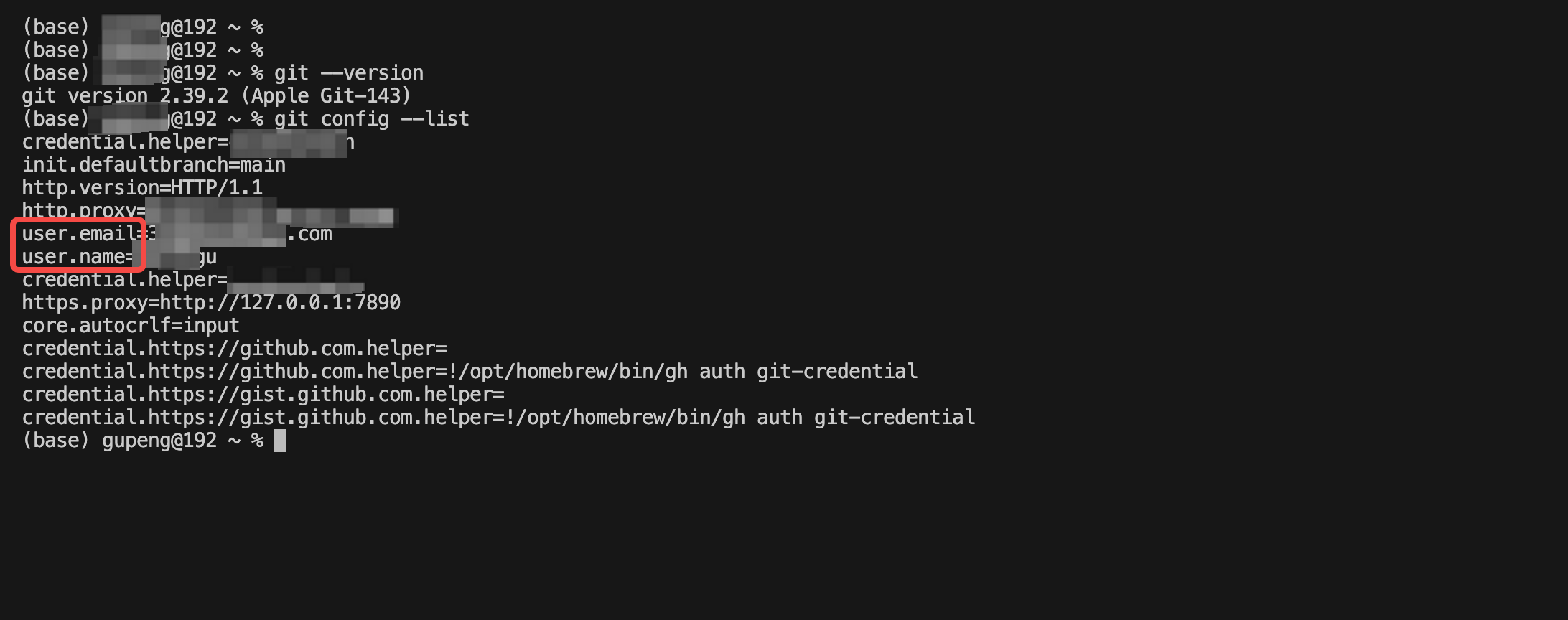
这一步就完成了。你现在不用理解 Git 还能干嘛,只要知道它已经装好、配好,随时待命就行。
5. 安装并配置 VS Code
最后一个要装的是 VS Code,全名 Visual Studio Code,是微软出的免费代码编辑器,也是全球程序员用得最多的写代码工具。它就是你后面查看代码、管理项目文件的"工作台"。装它的另一个好处是:等你以后想用 Cursor,会发现 Cursor 跟它几乎长得一模一样(Cursor 就是基于 VS Code 改的),到时候你会无缝上手。
访问官网 code.visualstudio.com,点击下载。
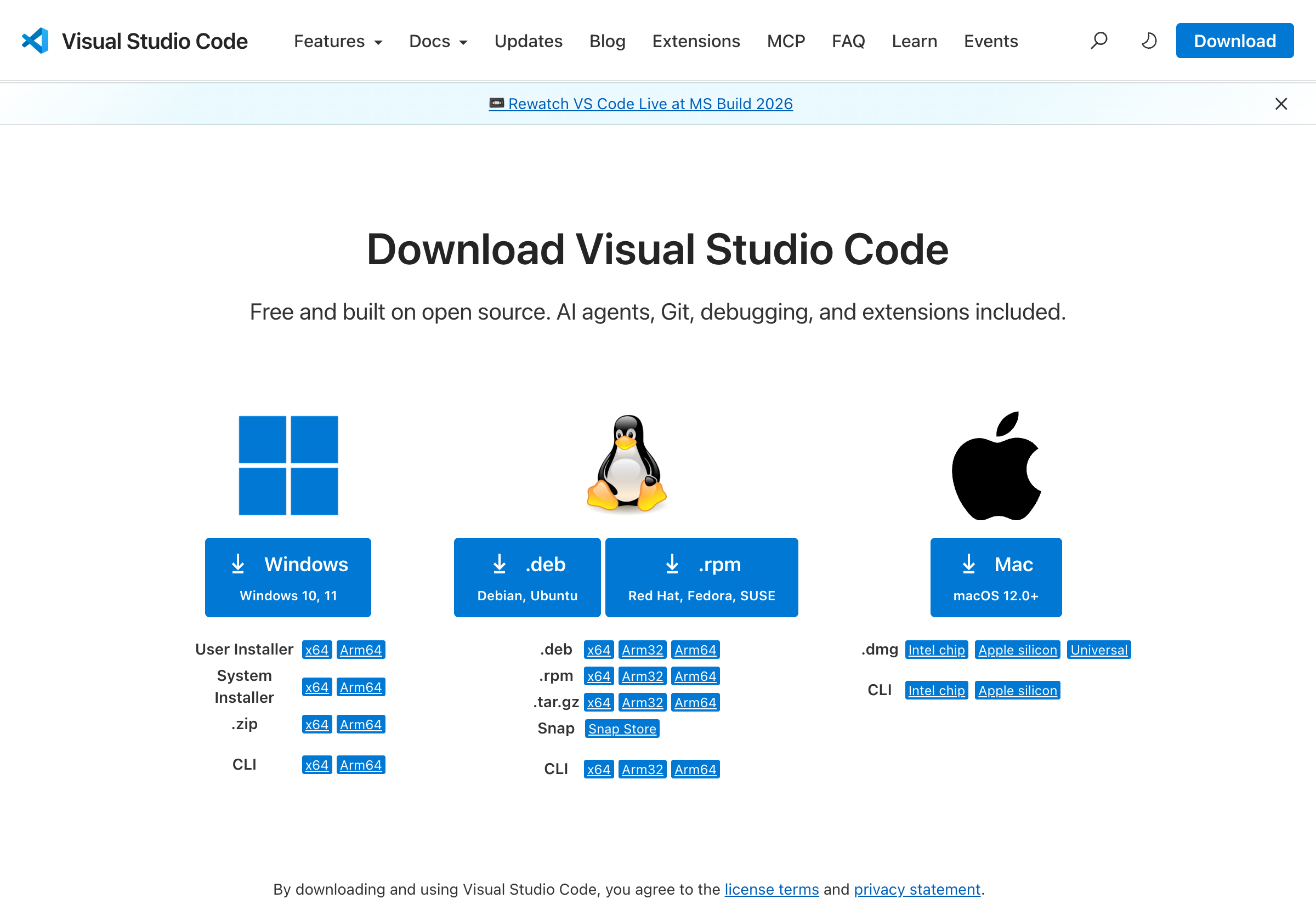
如上图,下载页面给出了 Windows、Linux、macOS 三个系统的下载入口,认准自己的系统下载:
- Windows 用户:下载后会得到一个
.exe安装程序(推荐选"User Installer"用户版,不需要管理员权限)。双击安装,过程中有一步会问你要不要勾选一些选项,建议把"添加到 PATH"和"添加右键菜单'通过 Code 打开'"这类选项都勾上,以后用起来方便。 - macOS 用户:下载后得到一个压缩包,解压会出现一个 VS Code 应用图标,把它拖进"应用程序"文件夹就算装好了,跟装其他 Mac 软件一样。
第一次打开 VS Code,界面是全英文的,对小白不太友好。第一件事就是把它改成中文:
打开 VS Code 后,按快捷键 Ctrl + Shift + X(macOS 是 Cmd + Shift + X)打开左侧的扩展(Extensions)面板,在搜索框里输入 Chinese,找到那个名叫"Chinese (Simplified) (简体中文) Language Pack"、由 Microsoft 官方出品的插件,点"Install"安装。装完它通常会在右下角弹出一个提示,问你要不要重启以应用语言,点重启,再打开就是熟悉的中文界面了。
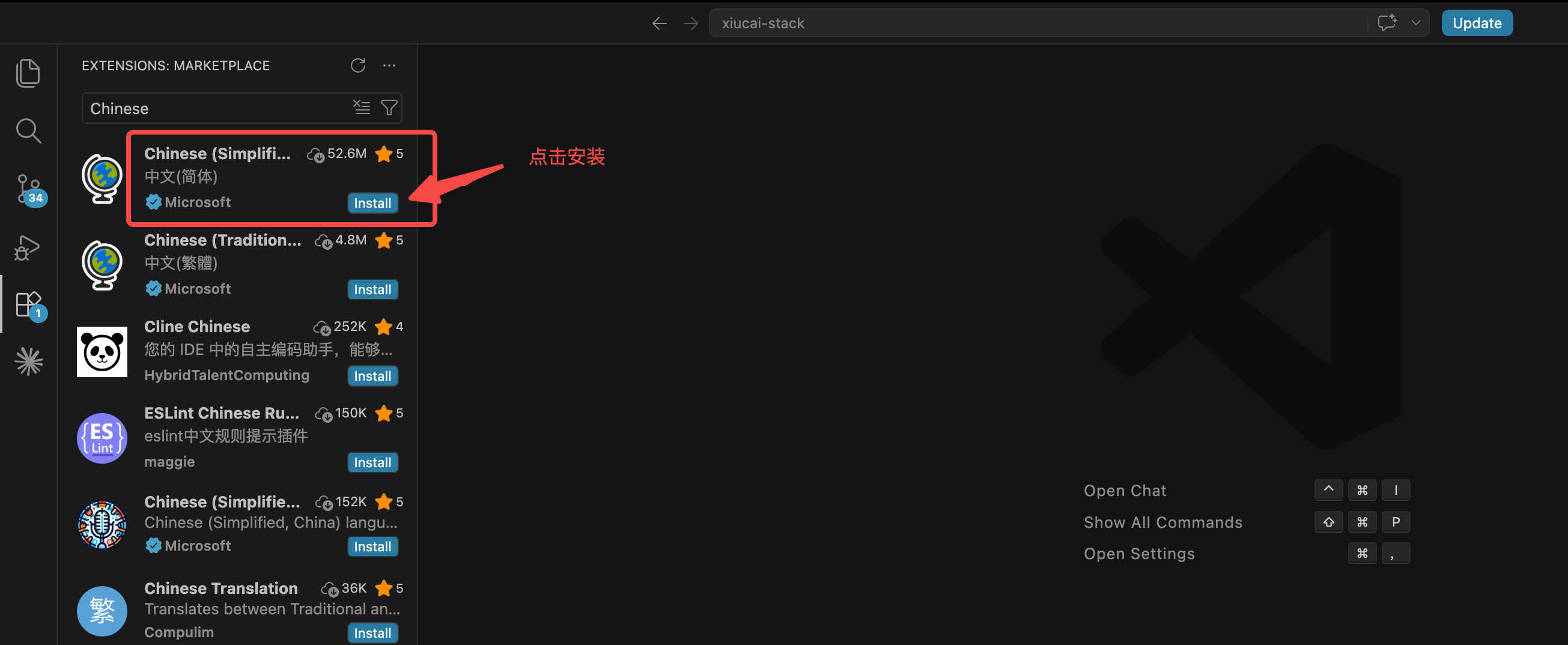
切成中文之后,VS Code 就基本可以用了。新手阶段不用急着装一堆插件、改一堆设置,保持简洁就好,后面用到什么再装什么。你现在只要会一个最基础的操作:用 VS Code"打开一个文件夹"——以后 AI 帮你生成的项目,都是一个个文件夹,用 VS Code 打开它,你就能看到里面所有的代码文件了。
6. 验收四件套
四样东西都装完了,最后做一次总验收,确认它们都正常工作。打开终端,把下面几条命令依次敲一遍,看是不是都能正常吐出版本号:
node -v
npm -v
git --version
如果这几条命令都各自回给你一个版本号,没有报错,那么恭喜你——Node.js、npm、Git 全都就位了。再加上你已经装好并切成中文的 VS Code,Vibe Coding 的开发环境就算搭建完成了。
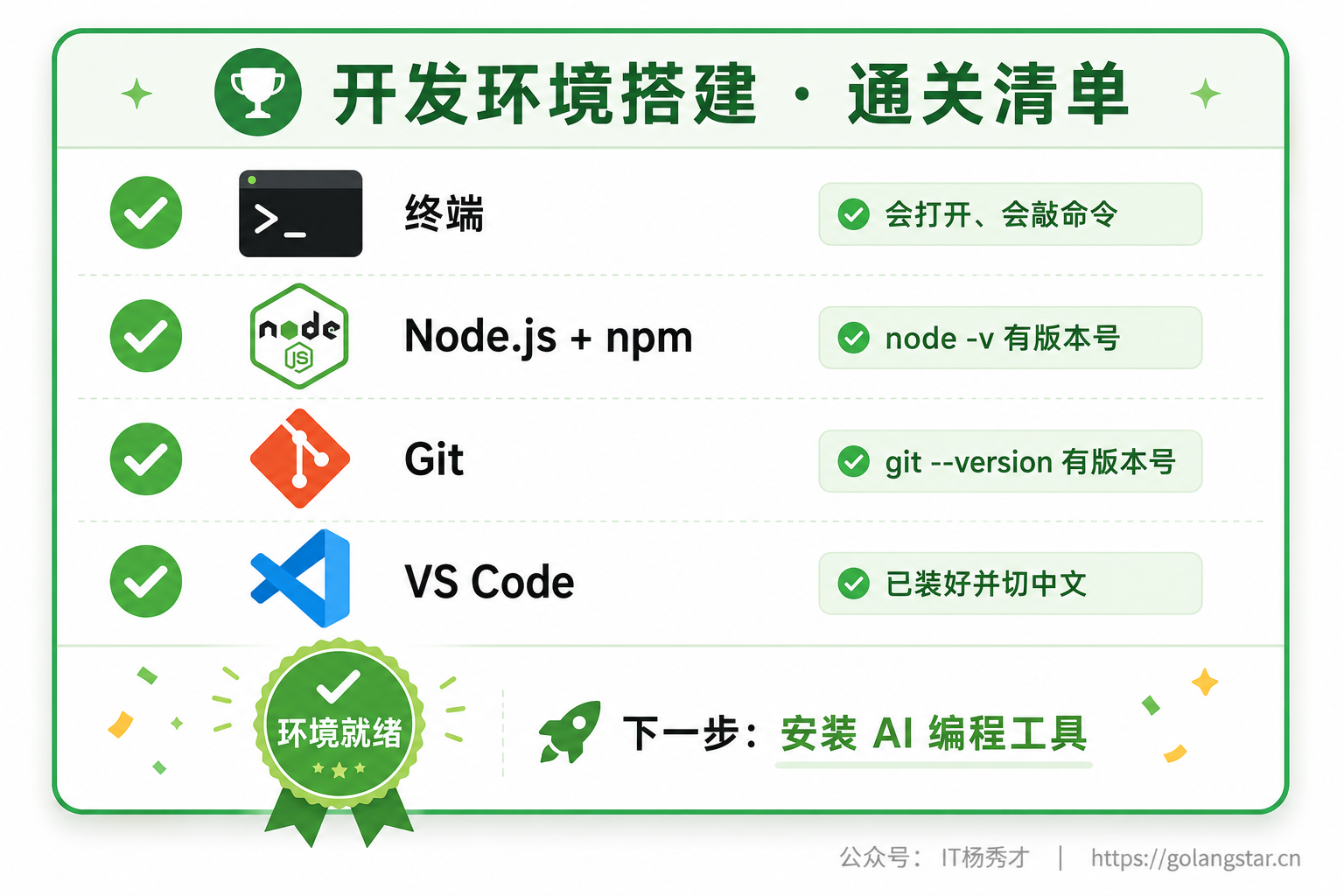
万一某条命令报错,别灰心,回到对应那一节按"重启终端 → 重启电脑 → 重新安装"的顺序排查一遍,绝大多数问题都能解决。环境搭建这种事,最容易卡在一些琐碎的小毛病上,但它们几乎都有现成的解法,多搜一下、多试一次就过去了。
7. 小结
环境搭建是 Vibe Coding 旅程里的第一道坎,也是劝退率最高的一道坎。但你只要静下心来,照着步骤一样一样地装,会发现它远没有想象中可怕——无非就是认识一个黑窗口,再装三个软件,配两行信息。这道坎跟后面真正有趣的"指挥 AI 写代码"比起来,只是开场前的热身。
更重要的是,今天你把这套环境搭好了,它就会一直待在你电脑里,为后面所有的学习和创作打底。从下一篇开始,我们就要往这套环境里装真正的主角了——Claude Code、Cursor、Codex 这些 Coding Agent。地基已经夯实,是时候请正主登场了。
关注秀才公众号:IT杨秀才,回复:面试