
3. Cursor安装与配置
上一篇我们请出了 Claude Code,这一篇换一种风格的工具——Cursor。如果说 Claude Code 是活在终端里、放手让它自己干的"自主型选手",那 Cursor 就是一个有菜单、有按钮、看得见摸得着的图形界面编辑器,特别适合对黑乎乎的命令行还有点发怵的新手。它本质上是一个"内置了顶级 AI 的代码编辑器",你写代码的每一个动作旁边,AI 都随时待命。
Cursor 对新手最大的友好之处在于:它是在大家最常用的 VS Code 基础上改造而来的,长得几乎一模一样。所以你上一篇装好的 VS Code 使用习惯、甚至插件和配置,都能几乎无缝地搬过来。这一篇就带你把 Cursor 装好、把 VS Code 的设置一键迁移过来、登录配置好,再快速认识一下它的几种核心用法。装完这一篇,你的工具库里就有了"终端派"和"界面派"两员大将。
1. Cursor 是什么
先用一句话讲清楚 Cursor 的定位:它 = VS Code 的外壳 + 顶级 AI 的大脑。
它把你熟悉的 VS Code 完整地保留了下来——文件列表、代码编辑区、菜单栏、快捷键,全都在原来的位置;然后在这副熟悉的躯壳里,深度植入了强大的 AI 能力。你写代码时它会智能补全,你选中一段代码可以让它解释或修改,你还能开一个对话框,让它像 Claude Code 那样自主跨多个文件完成一整个任务。换句话说,你既能享受 AI 的强大,又随时能自己插手——这种"人机配合"的平衡感,正是 Cursor 最受欢迎的原因。

2. 下载与安装
先看系统要求:Cursor 支持 macOS 12 及以上、Windows 10(1903 版本)及以上的 64 位系统,以及主流 Linux 发行版,苹果的 M 系列芯片也有专门的版本。这几年的电脑基本都满足。
打开浏览器访问官网 cursor.com,点击页面上的下载按钮,进入下载页面。Cursor 是国内可以正常访问的,官网还有中文界面,对我们很友好。
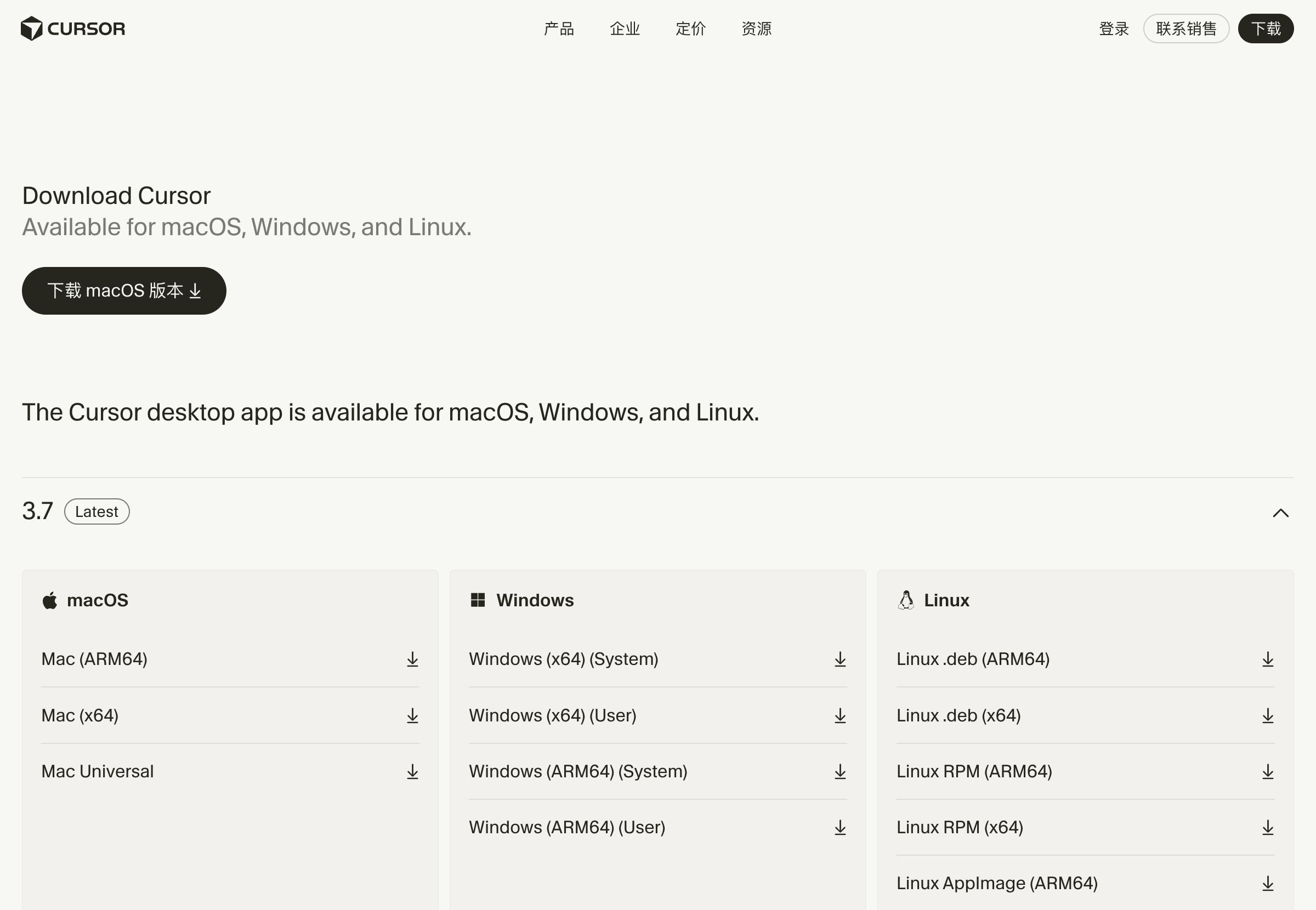
如上图,下载页面会列出 macOS、Windows、Linux 三个系统的下载选项,认准你自己的系统下载:
- macOS 用户:根据你的芯片选择——苹果 M 系列芯片选 ARM64 版,老一点的 Intel 芯片选 x64 版,拿不准就选 Universal(通用)版,它两种芯片都能跑。下载得到一个
.dmg安装包,双击打开,把 Cursor 图标拖进"应用程序"文件夹即可,和装普通 Mac 软件一样。 - Windows 用户:通常选"Windows (x64) User"用户版即可(不需要管理员权限)。下载得到一个
.exe安装程序,双击一路"下一步"装好。
安装本身没什么难度,跟装任何一个普通软件一样。装好后打开 Cursor,真正有意思的"第一次配置"才开始。
3. 首次启动
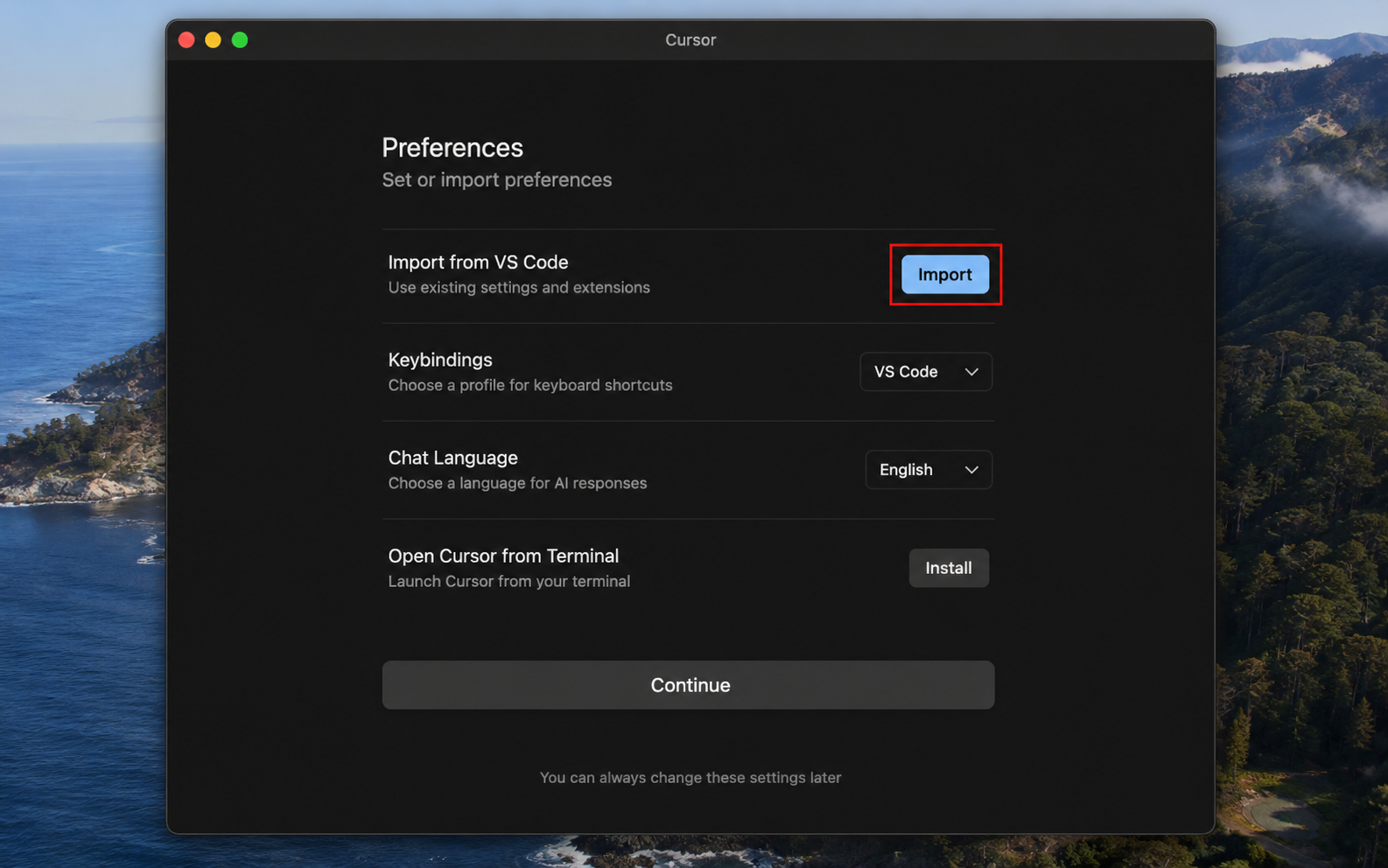
第一次打开 Cursor,它会用一个引导流程帮你完成初始设置,这里有一个对老 VS Code 用户极其贴心的功能——一键导入 VS Code 的设置。
如果你电脑上已经装过并用过 VS Code(比如上一篇我们刚装的),Cursor 在首次启动时会提示你,可以把 VS Code 的扩展插件、主题、快捷键、各项配置统统一键搬过来。你只要点一下"导入",几秒钟之后,Cursor 就长成了你熟悉的 VS Code 的样子,连你装的中文语言包都会一起搬过来,省去了重新配置的麻烦。这也是为什么我建议你先装 VS Code 再装 Cursor——前面的功夫不会白费。
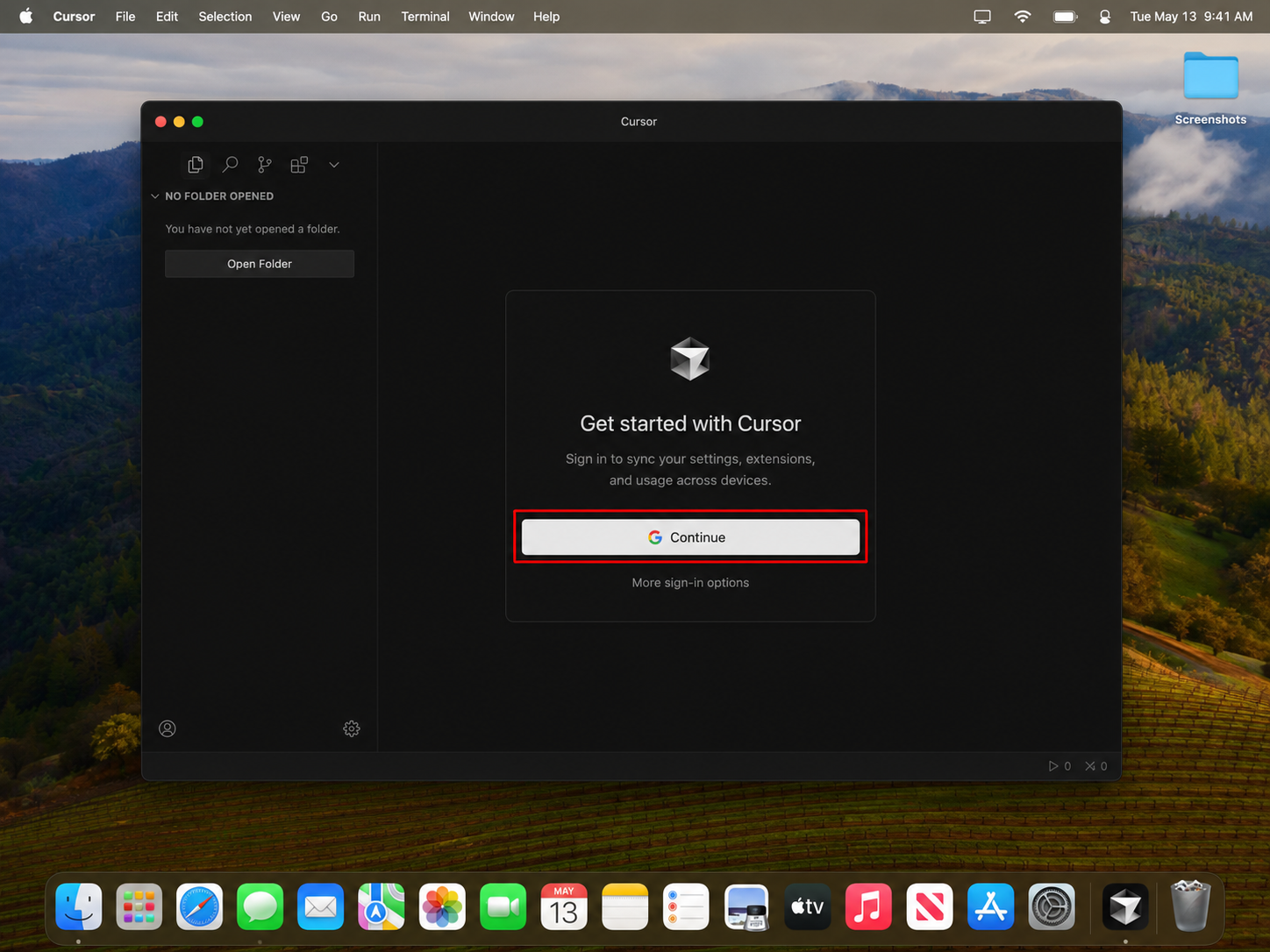
紧接着,引导流程会让你登录账号。Cursor 需要一个账号才能使用 AI 功能,你可以用 Google 账号、GitHub 账号或邮箱注册登录,按提示在浏览器里完成即可。Cursor 提供免费版(有一定的 AI 使用额度,够新手上手体验)和大约每月 20 美元的 Pro 版,新手先用免费版把功能摸熟完全够用。
登录之后,你还会看到模型选择的相关设置。Cursor 背后接了多种顶级大模型(包括 Claude、GPT 系列,以及它自家训练的快速模型),在 AI 对话框旁边有个下拉菜单可以切换。新手阶段不用纠结,用默认的就很好,等以后用熟了,再根据任务复杂度去挑模型(这部分工具精通篇会专门讲)。
4. 认识一下 Cursor 的界面
设置完成,正式进入 Cursor 的主界面。因为它就是 VS Code 的样子,用过 VS Code 的话会非常眼熟。大致认一下几个关键区域,心里有数就行。
最左侧是活动栏和文件资源管理器,点开能看到你当前打开的项目文件夹里的所有文件,跟 VS Code 一模一样。中间最大的区域是代码编辑区,你写代码、看代码都在这里。最关键的、也是 Cursor 区别于 VS Code 的地方,在右侧——那里有一个 AI 对话面板(通常叫 Chat 或 Agent 面板),这是你跟 AI 交流、派活的主战场。底部和顶部则是状态栏和菜单,跟普通编辑器无异。
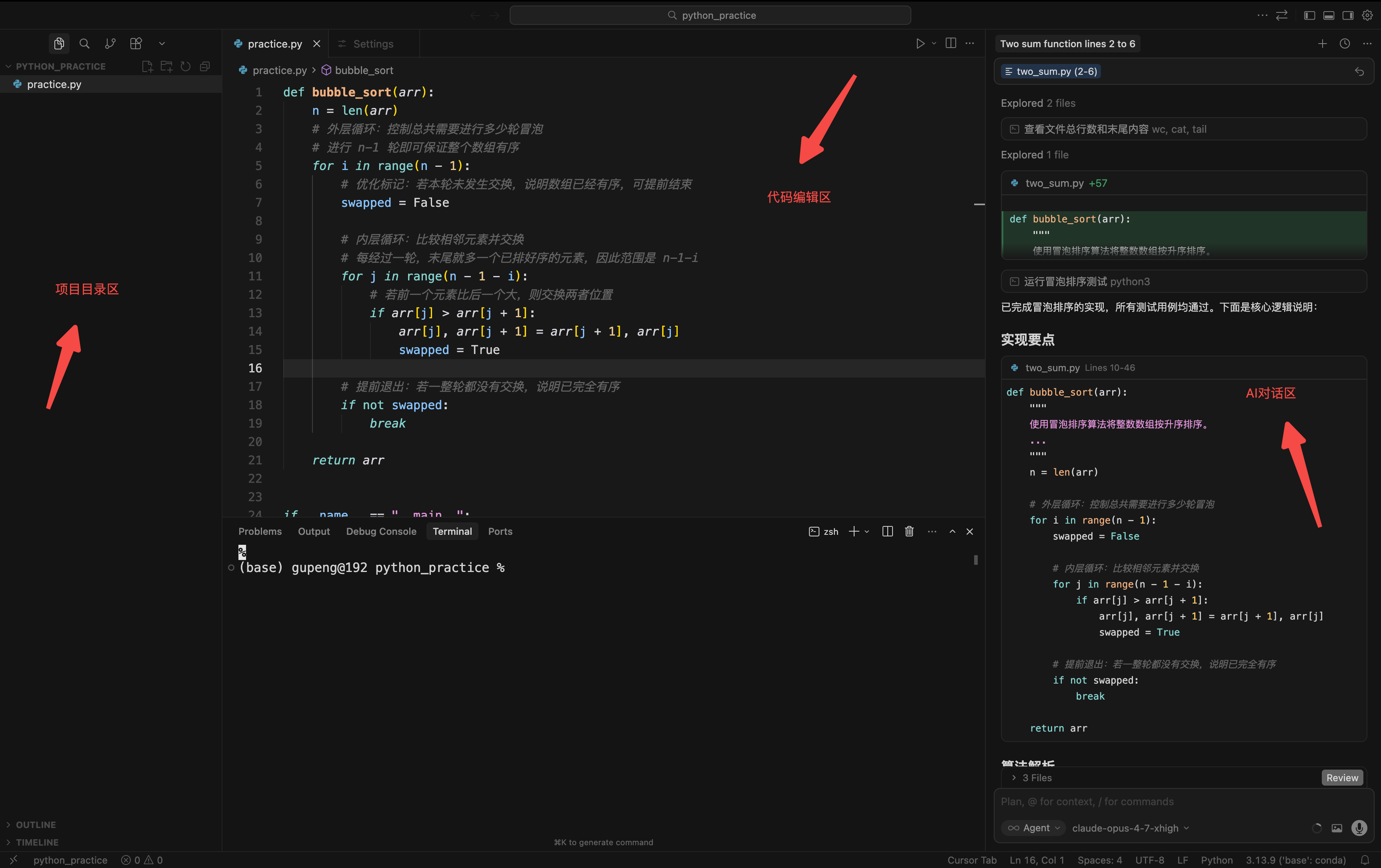
跟 Claude Code 一样,你用 Cursor 时也是先用它"打开一个文件夹"——这个文件夹就是你的项目,AI 会基于这个文件夹里的内容来理解和干活。
5. 四种模式与 Tab 补全初体验
Cursor 的 AI 能力,主要通过几种不同的"模式"来使用。新手现在不需要把它们用得多溜,先认个脸、知道大概各管什么就行,工具精通篇会带你把它们一个个用透。
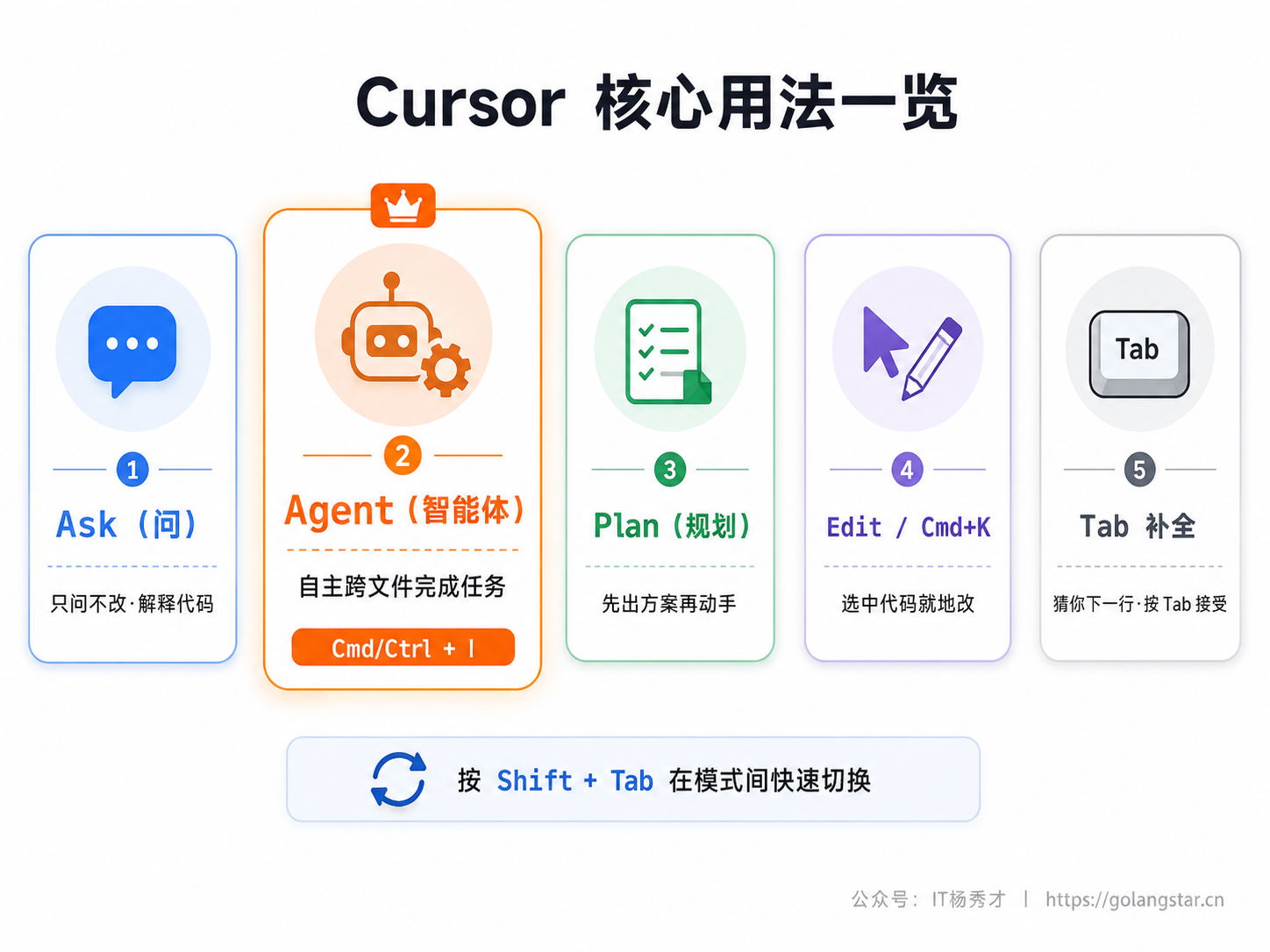
Ask(问)模式最简单,就是"只问不改":你选中一段代码或者直接提问,让 AI 解释、给建议,它不会动你的代码,适合学习和咨询。Agent(智能体)模式是 Cursor 最强大的用法,用快捷键 Cmd/Ctrl + I 调出,它能像 Claude Code 那样自主理解需求、跨多个文件改代码、完成一整个任务,是你用 Cursor 干大活的主力。Plan(规划)模式则更稳妥:面对复杂任务,它会先研究你的代码、生成一份详细的实施计划让你过目,你确认没问题了它再动手写,避免一上来就跑偏。Edit 模式(按 Cmd/Ctrl + K)用来就地修改:把光标放在某处或选中一段代码,按下快捷键,用一句话告诉它怎么改,它就在原地帮你改好。
这几种模式之间,可以用 Shift + Tab 快速切换,不用记太死,用的时候按一下就能轮换。
除了这些模式,还有一个你天天都会用到的功能——Tab 智能补全。当你在编辑器里写代码时,Cursor 会预测你接下来想写什么,用灰色的文字提示出来,你觉得对,按一下 Tab 键就接受了。它不只是补全一行,有时还能智能地补好几行、甚至预测你下一步想跳到哪里改。这个功能润物细无声,用顺了会上瘾。
新手建议这样上手:先靠 Tab 补全 和 Ask 模式 找找感觉,等熟悉了再用 Agent 模式 让它干大活,遇到复杂任务时记得先用 Plan 模式 让它出个方案。
6. Rules 规则配置入门
最后介绍一个能让 Cursor 更懂你的小配置——Rules(规则)。
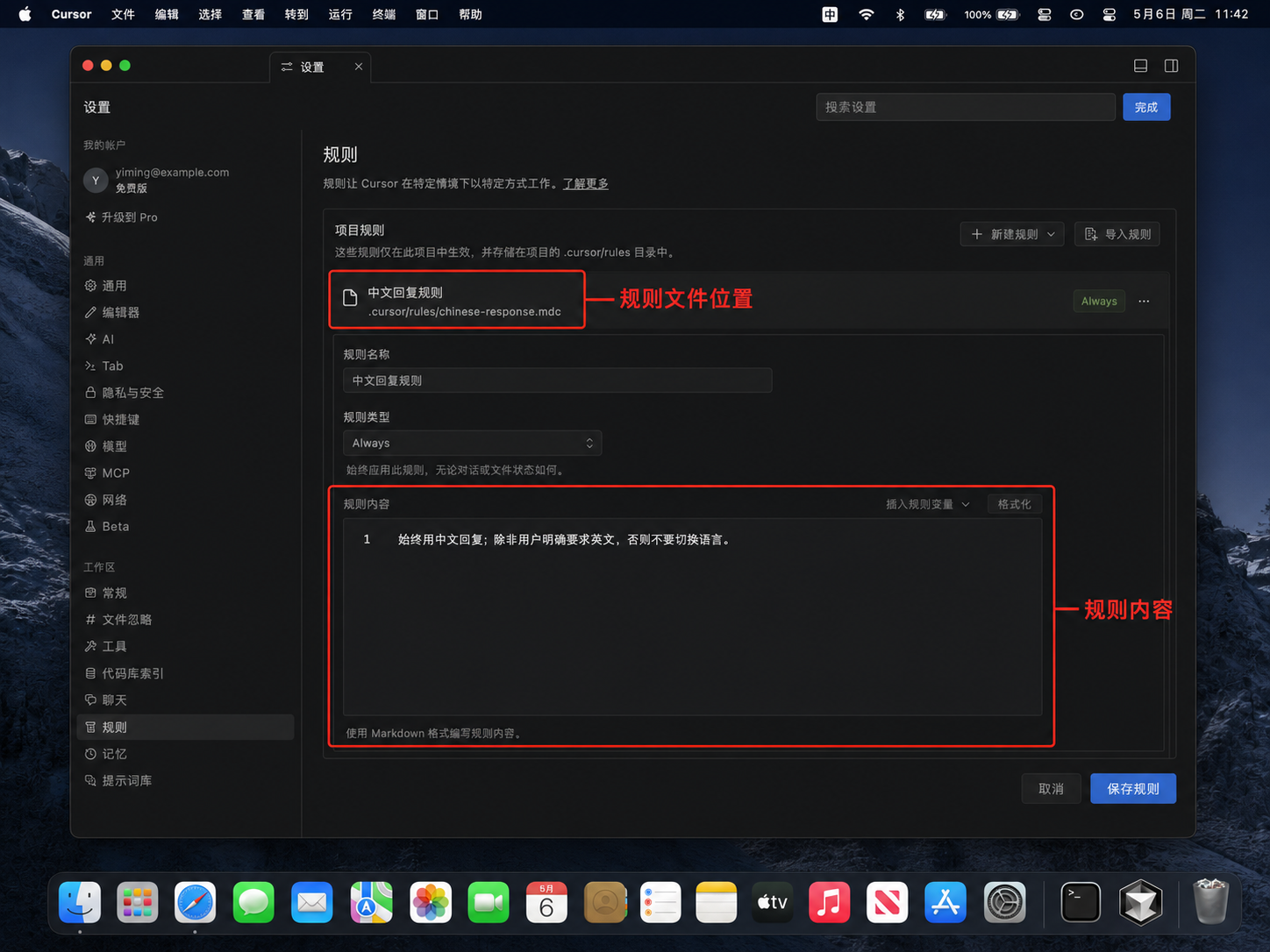
你可以把 Rules 理解成给 AI 立的"项目规矩"。比如你希望 AI 在这个项目里始终用中文回复、代码注释也写中文、遵循某种代码风格、或者优先用某个技术框架,把这些要求写成规则,AI 在这个项目里干活时就会一直记着、自动遵守,不用你每次都重复交代。这跟上一篇提到的 Claude Code 的 CLAUDE.md 是一个思路,都是给 AI 一份"项目说明书"。
在 Cursor 里,项目级的规则放在项目根目录下的 .cursor/rules/ 文件夹里,每条规则是一个 .mdc 文件。新手不用一上来就配复杂规则,等你用熟了、发现自己总在重复交代某些要求时,再把它们沉淀成规则文件即可。这部分工具精通篇会有一篇专门细讲,这里你先知道有这么个东西、它能让 AI 更听话就行。
7. 国内可用性与常见问题
关于国内使用,Cursor 比 Claude Code、Codex 这类工具要省心一些:官网国内能正常访问、有中文界面,软件本身也能正常下载安装使用。免费版的额度足够新手把功能体验透。如果你想升级 Pro 版,付费环节可能需要支持外币的信用卡,这一点和大多数海外工具一样,可以视情况准备。整体而言,Cursor 是国内新手相对最容易顺利上手的一款主流 Coding Agent。
再说几个新手常见的小问题。导入 VS Code 设置后插件没生效,多半重启一下 Cursor 就好。AI 对话提示额度用完,免费版有使用限制,等额度刷新,或者考虑升级 Pro。找不到 AI 面板,看看右上角有没有开启对话面板的图标,或者用快捷键 Cmd/Ctrl + I 直接调出 Agent。中文界面没生效,去扩展面板确认中文语言包装好了、并按提示重启。这些问题都很小,稍微试一下就过去了。
最后给你一条新手友好的推荐工作流,把这一篇学的东西串起来:面对一个稍微复杂点的任务,先用 Plan 模式让 AI 出方案、你过目确认,再切到 Agent 模式让它放手去实现,期间小的局部调整用 Cmd+K 就地改,日常写代码则靠 Tab 补全提速。这套"先规划、再执行、随手改"的节奏,会让你和 Cursor 配合得相当顺手。

8. 小结
装好 Cursor,你就给自己的工具库添了一员风格迥异的大将。如果说 Claude Code 是那种你下了指令就可以去喝杯咖啡、回来收货的"全自动选手",那 Cursor 更像一个并肩作战的搭档——它把 AI 的强大揉进了你写代码的每一个动作里,又始终把方向盘留在你手边,让你随时能停下来自己改两笔。对从图形界面一路用过来、对终端还有点陌生的新手来说,它往往是上手门槛最低的那一个。
两员大将到手,你已经能应付绝大多数 Vibe Coding 场景了。下一篇我们会把第三位主角 Codex 也收入麾下,让你的兵器库彻底齐整。不过在那之前,不妨先打开 Cursor,新建一个文件夹,用 Tab 补全和 Agent 模式随便折腾点东西——亲手感受一下这种"AI 贴身陪写"的手感,你大概率会喜欢上它。
关注秀才公众号:IT杨秀才,回复:面试