
4. Codex安装与配置
环境搭建篇的最后一块拼图,是三大主流 Coding Agent 里的第三位——Codex。它是 OpenAI(也就是 ChatGPT 那家公司)出品的编程智能体,路数和 Claude Code 很像:活在终端里,给它一个任务,它自己规划、自己写、自己跑、自己改,自主能力很强;同时它还提供编辑器插件、云端、GitHub 等多种用法。它背后用的是 OpenAI 专门为写代码优化过的 GPT 系列模型,实力属于第一梯队。
对中国用户来说,Codex 是三个工具里配置门槛相对最高的一个,因为它和 OpenAI 的账号、网络绑得比较紧。但它也有个独特的便利:如果你本来就是 ChatGPT 的付费用户,Codex 基本是订阅里"附赠"的能力,不用再额外掏钱。这一篇就带你把 Codex 装好、用 ChatGPT 账号登录、跑通第一次会话,并把国内使用要注意的几道坎讲清楚。装完这篇,三大主流工具你就集齐了。
1. 先认识一下 Codex
和 Cursor 那种图形界面编辑器不同,Codex 最核心的形态和 Claude Code 一样,是命令行工具(CLI)——在终端里用 codex 命令唤起,然后用大白话给它派活。它是开源的、用 Rust 语言写的,主打一个快和省资源。
除了终端 CLI,Codex 还有好几种"分身":可以下载安装、带图形界面的桌面应用、能嵌进 VS Code 等编辑器的 IDE 插件、打开浏览器就能用的云端 Web 应用、以及深度集成进 GitHub 的自动化能力。它们背后是同一个 Codex,适合不同场景。
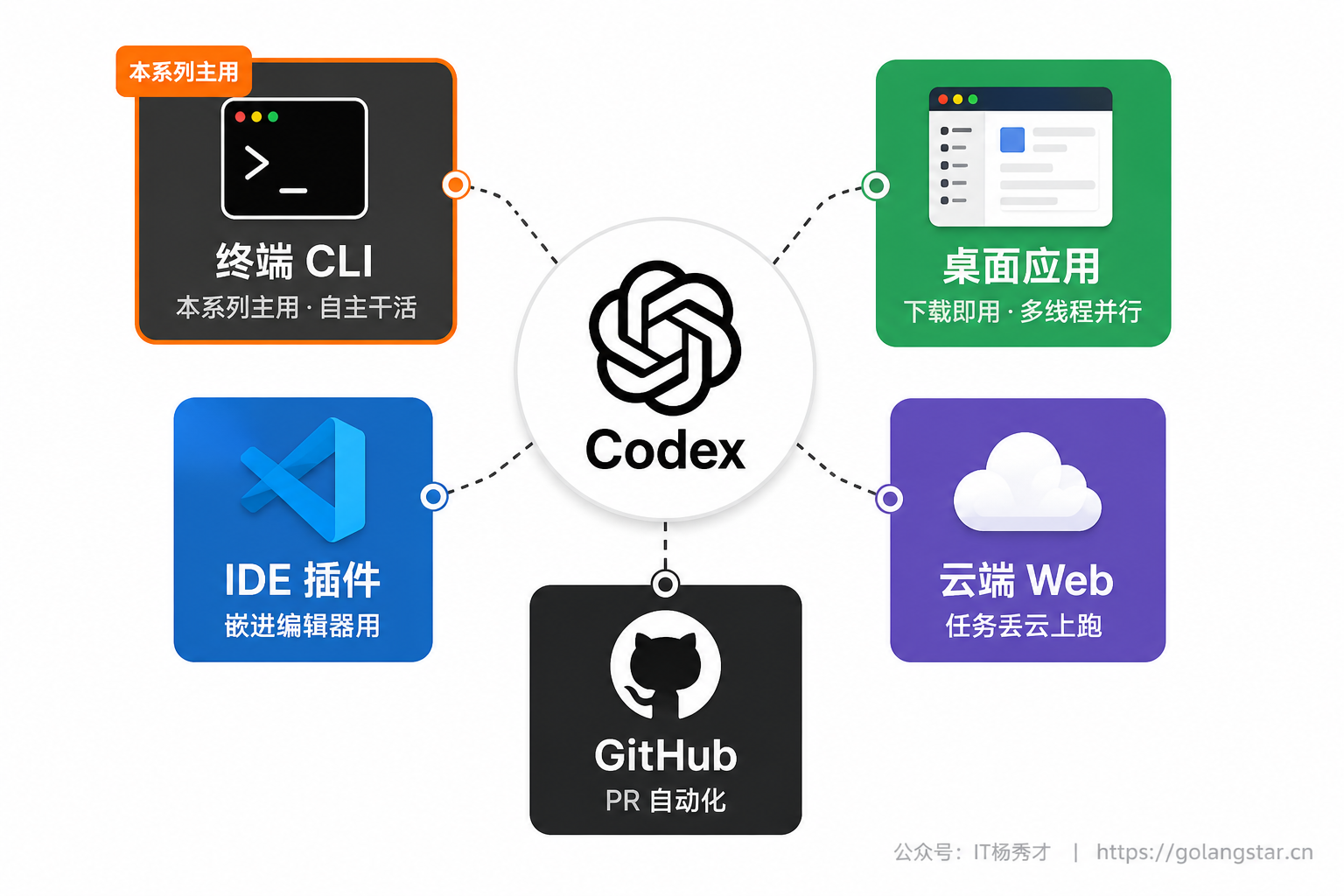
在 Codex 的官方开发者文档里,这些用法被分门别类地列了出来,你能直观看到它的"全家桶"长什么样。
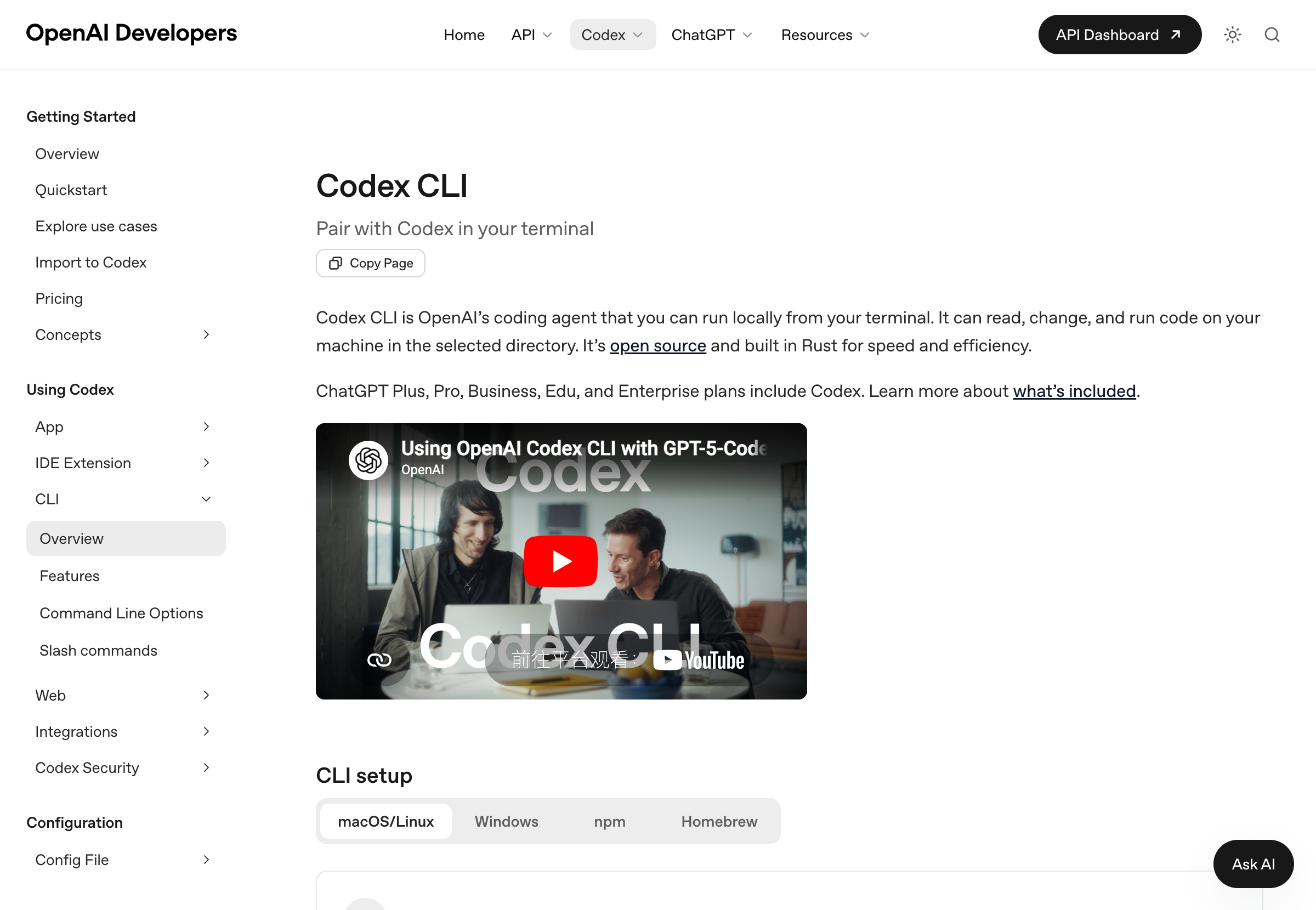
本系列主要带你上手终端 CLI 这个形态,因为它最能体现 Codex 自主干活的能力,也最贴合我们前面一直在讲的 Vibe Coding 节奏。但桌面应用、云端 Web 应用、IDE 插件这几种"应用模式"同样重要,尤其对怕终端的新手来说,桌面应用是个很友好的入口,本文第 6 节会专门带你认识。我们先从安装 CLI 开始。
2. 安装 Codex
Codex 的安装方式有好几种,挑一种顺手的即可。
如果你上一篇装 Claude Code 时已经装了 Node.js,用 npm 安装最直接,在终端里执行:
npm install -g @openai/codex这里有个坑要避开:包名是
@openai/codex,前面那个@openai/不能丢。npm 上还有一个不带前缀的codex包,那是个 2012 年的无关老项目,装错了可用不了。
如果你不想用 npm,也可以用官方安装脚本。macOS / Linux 用户在终端执行:
curl -fsSL https://chatgpt.com/codex/install.sh | shWindows 用户在 PowerShell 里执行:
irm https://chatgpt.com/codex/install.ps1 | iexmacOS 上习惯用 Homebrew 的,也可以用 brew install codex。这几种方式效果一样,按你的习惯选一个就行。
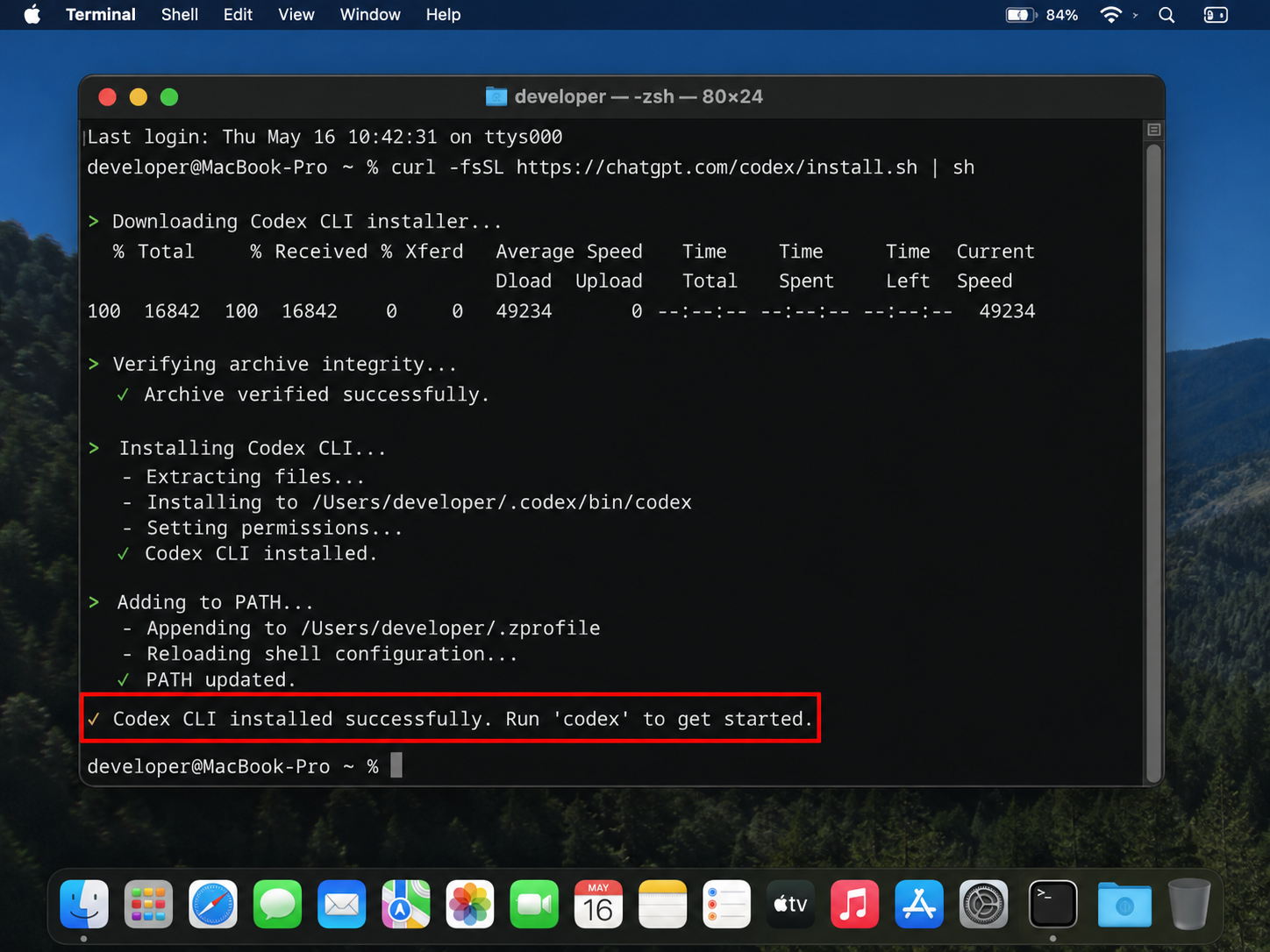
装完之后,重启终端,敲下面这条命令验证是否装好:
codex --version如果它回给你一个版本号,就说明装好了。

3. 用 ChatGPT 账号登录认证
装好之后,和 Claude Code 一样,得登录认证才能用。Codex 推荐的方式是用你的 ChatGPT 账号登录。
这里要说清楚一个关键点,也是 Codex 最大的便利所在:Codex 的使用额度,是包含在 ChatGPT 付费订阅里的。也就是说,ChatGPT 的 Plus、Pro、Business、Edu、Enterprise 这些付费套餐,都自带了 Codex 的使用权限。如果你本来就订阅了 ChatGPT(比如每月 20 美元的 Plus),那 Codex 对你来说几乎是白送的,不用再额外付费——这对手里已经有 ChatGPT 的人来说相当划算。

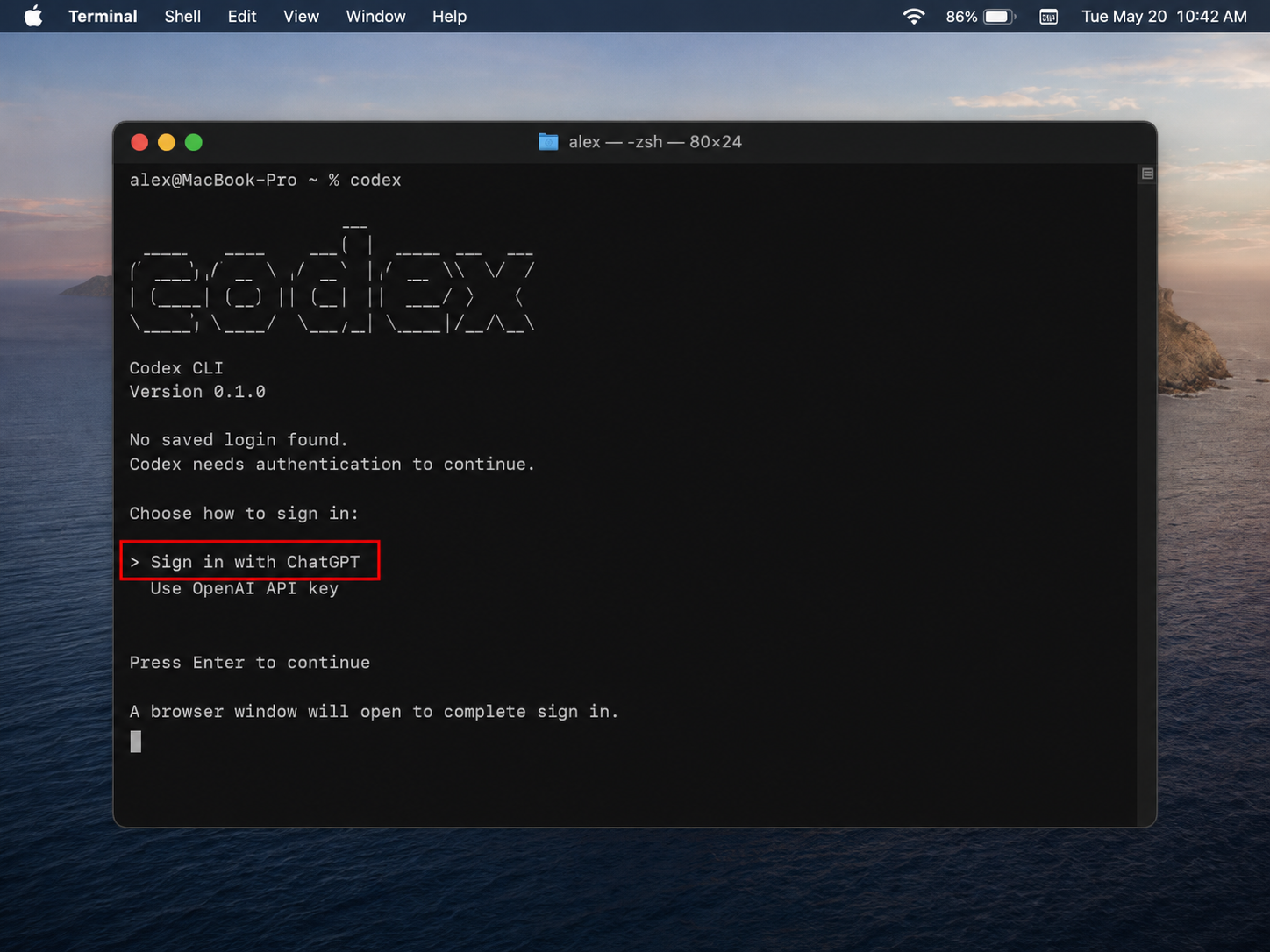
认证方式很简单:在终端里敲 codex 启动它,第一次运行它会提示你登录,按提示选"用 ChatGPT 账号登录",它会弹出浏览器让你授权,登录成功回到终端就行了。除了 ChatGPT 账号,Codex 也支持用 API Key(OpenAI 的接口密钥)来认证,这种方式按用量付费,更适合进阶用户,新手用 ChatGPT 账号登录最省心。
4. 国内用户要过的几道坎
这一节得跟你说点实在的。Codex 深度绑定 OpenAI 的账号体系,而 OpenAI 的服务在中国大陆并不开放,所以国内用户使用 Codex,要过三道坎,比前两个工具都更麻烦些。
第一道是网络。访问 OpenAI 的服务、完成登录授权,都需要你具备稳定访问海外网络的条件,否则登录这一步就会卡住。第二道是账号。你需要一个 ChatGPT 账号,注册过程本身对国内用户就有一定门槛。第三道是付费。要让 Codex 真正好用,你需要 ChatGPT 的付费订阅,而付费环节通常需要支持外币的信用卡或其他海外支付方式。
这三道坎客观存在,我不打算粉饰。但也给你几条务实的建议。如果你已经有 ChatGPT 的付费账号和稳定的网络环境,那 Codex 几乎是顺手就能用上的强力工具,没理由不体验。如果你目前还没有,那我的建议是:环境搭建阶段不必死磕 Codex,完全可以先用上一篇讲的 Claude Code(配国产大模型的兼容接口,国内直连)或者 Cursor 把 Vibe Coding 玩起来,等以后条件成熟了再把 Codex 补上。三大工具的核心能力是相通的,先用能顺利跑起来的那个,比卡在某个工具的配置上死磕要明智得多。
顺便一提,Codex CLI 也支持通过 API Key 的方式认证,市面上有一些第三方提供 OpenAI 兼容接口的服务,理论上也能给 Codex 供能。但这类配置更折腾、稳定性参差,不适合新手,这里就不展开了——记住"先用能跑通的工具起步"这个原则即可。
5. 第一次会话体验
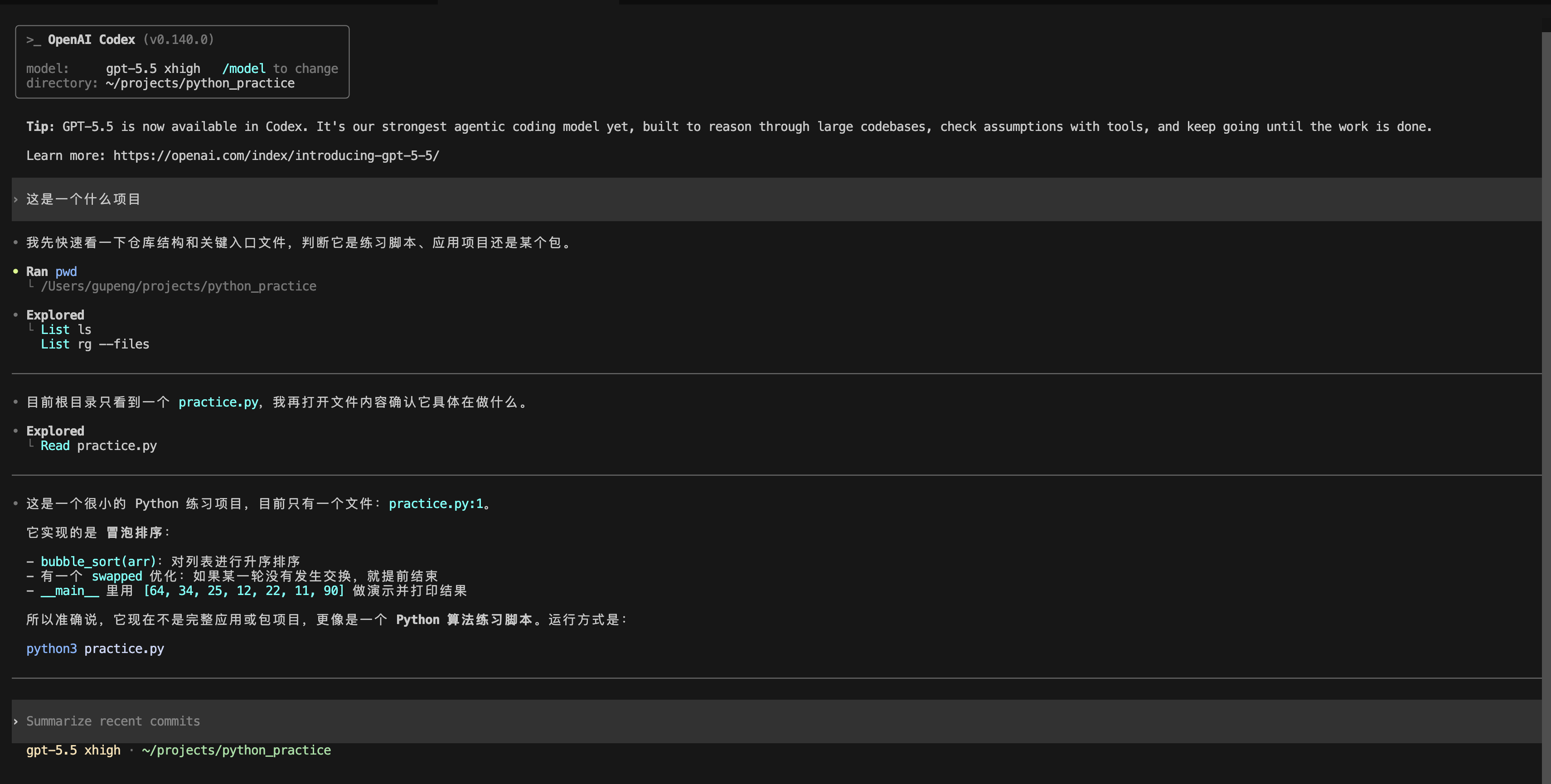
如果你已经顺利登录,来感受一下 Codex 怎么干活。它的体验和 Claude Code 非常像。找一个项目文件夹,在终端里 cd 进去,敲 codex 启动,就能开始对话了。
先让它了解一下项目:
Prompt:
这个项目是做什么的?主要用了哪些技术?Codex 会自己去读文件夹里的文件,然后给你总结。接着可以让它干点实事:
Prompt:
帮我在这个项目里加一个简单的功能:写一个能打印当前时间的小脚本Codex 会规划步骤、写代码,并且在执行可能影响你文件或系统的操作之前,会先征求你的同意——这一点和 Claude Code 一样,是个重要的安全设计。它有不同的"审批模式"和"沙箱"机制来控制它能自主做到什么程度(这部分比较进阶,工具精通篇会专门讲),新手阶段保持默认、它问你就看一眼再点同意,就很稳妥。
6. IDE 与云端形态
讲完了终端 CLI,得专门花一节说说 Codex 的几种"应用模式"——桌面应用、云端 Web 应用和 IDE 插件。它们不是 CLI 的附属品,而是各有各的主场,对不同习惯的人来说,吸引力一点不输 CLI。
6.1 桌面应用
如果你像用 Cursor 那样,更喜欢一个能下载安装、点点点就能用的图形软件,Codex 也有一个官方的桌面应用(Codex App)。它在 macOS(苹果 M 系列芯片和 Intel 芯片都支持)和 Windows 上都能装,去 OpenAI 官网下载安装包,装好后同样用 ChatGPT 账号登录、选一个项目文件夹就能开干。
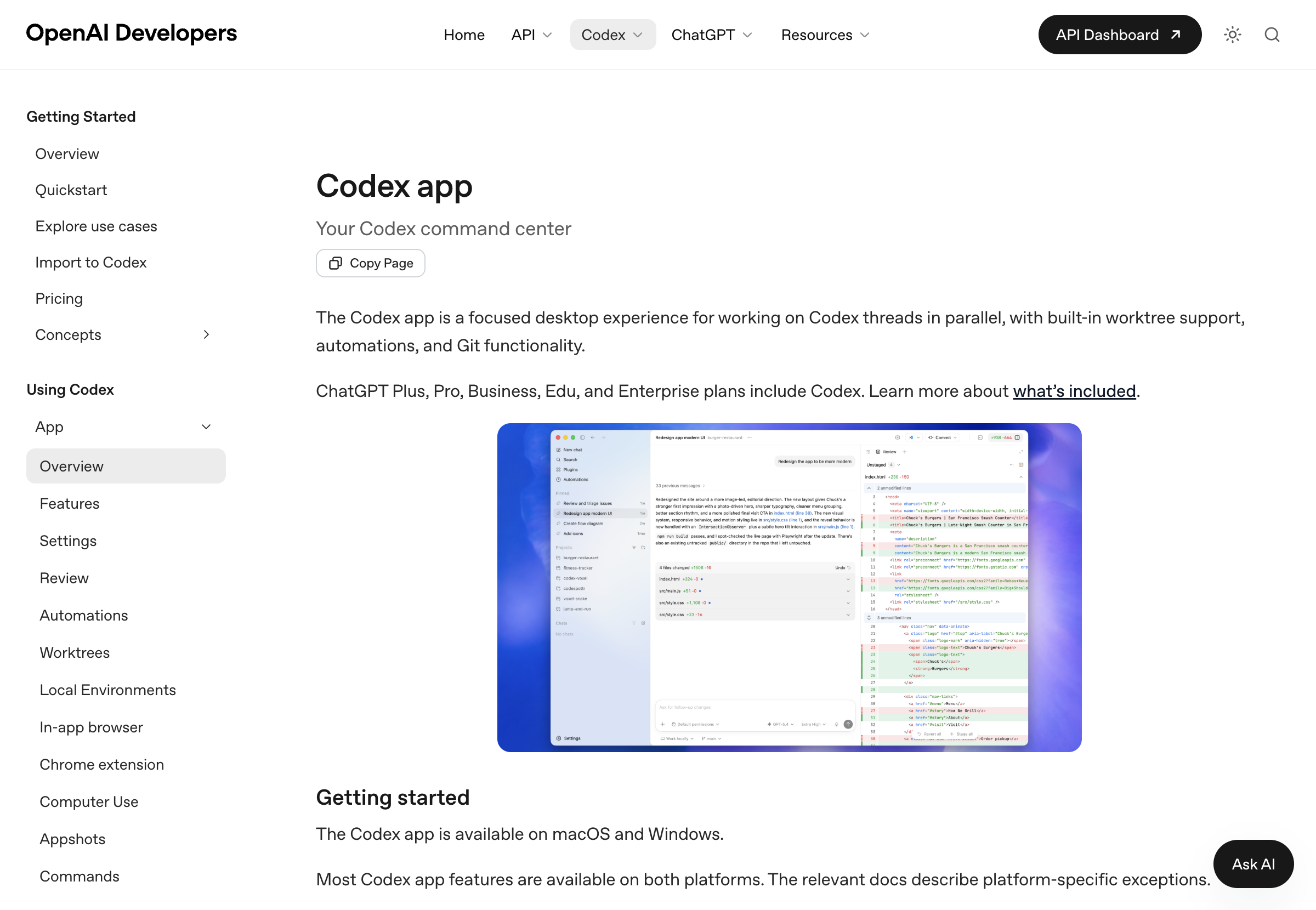
如上图,OpenAI 把这个桌面应用定位成"你的 Codex 指挥中心",它的看家本领是多线程并行——你可以同时开好几个任务线程并排放着、随时切换,配合内置的 Git worktree(工作树)能力,让多个并发的代码改动互不干扰。除此之外它还集成了不少实用功能:能自动调度的定时自动化、方便看改动和提交的代码审查工具、内置终端、甚至还有能操作图形界面和浏览器的"computer use"能力。对那些既怕命令行、又想要比编辑器插件更专注的工作台的人来说,桌面应用是个很舒服的选择。
6.2 云端 Web 应用
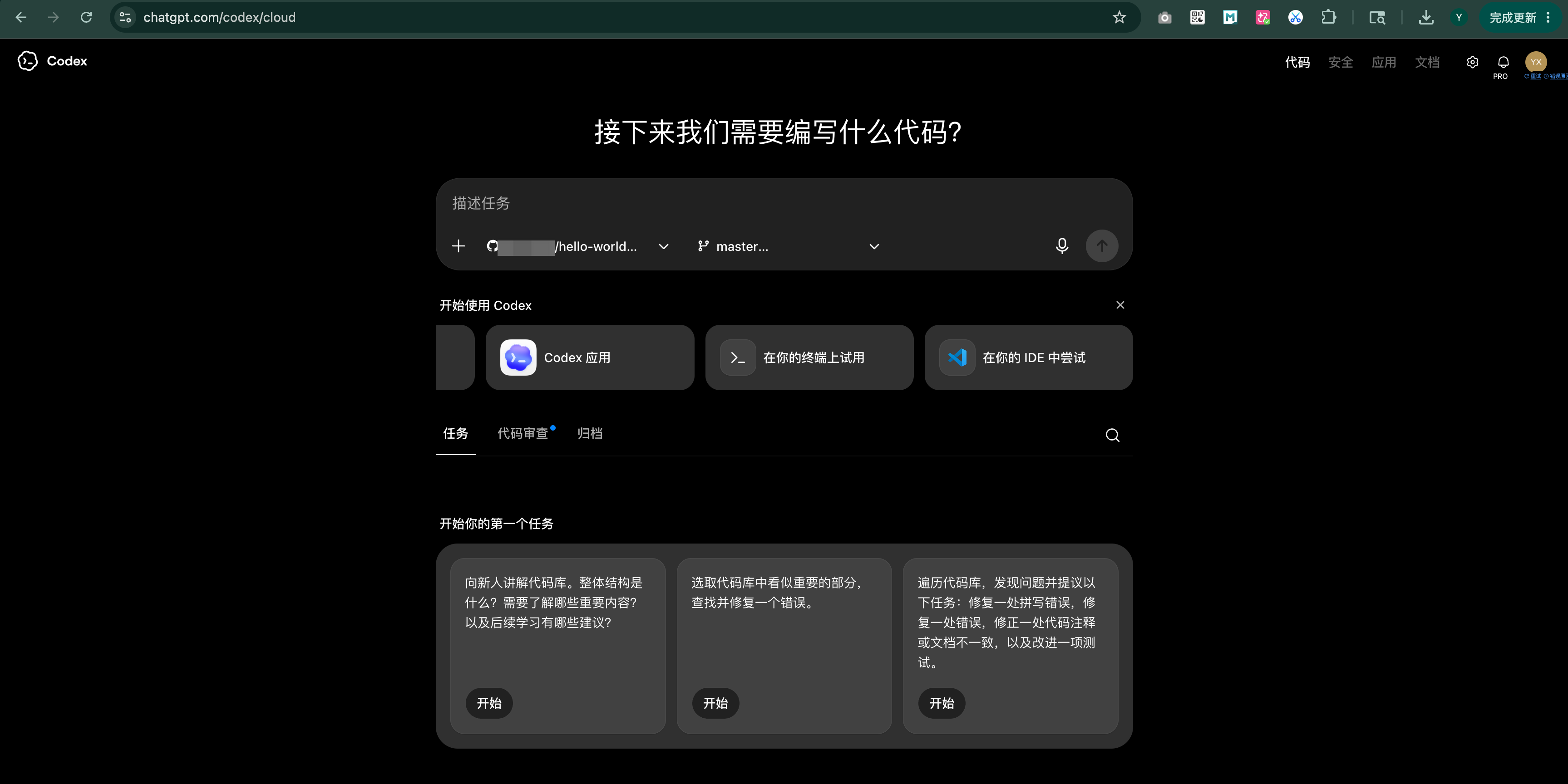
Codex 有一个完全不用在本地装任何东西的用法——云端 Web 应用。你打开 ChatGPT,在它的侧边栏里就能找到 Codex 的入口(网址是 chatgpt.com/codex),直接在浏览器里用。
它和本地 CLI 最大的区别在于"活在哪跑"。本地 CLI 是在你自己电脑上干活;而云端 Web 应用,是 Codex 在它自己的云端环境(沙箱)里帮你跑任务。这带来两个很实用的好处:一是后台运行、还能并行——你可以同时丢给它好几个任务,它在云上一起处理,你该干嘛干嘛,过会儿回来收结果;二是和 GitHub 深度打通——你先把自己的 GitHub 账号和仓库连上,之后 Codex 就能直接读你仓库里的代码、干完活儿还能自动帮你提一个 Pull Request(代码修改请求)。你甚至可以在 GitHub 的 issue 或 PR 里直接 @codex 一下,把任务派给它,它就在云端自己开干了。
对国内用户来说要提醒一句:云端 Web 应用同样依托 ChatGPT 账号和 OpenAI 的服务,所以前面讲的网络、账号那几道坎依然存在,它不是绕开门槛的捷径。但如果你条件具备,它是一个非常强大的用法——特别适合那种"任务比较独立、能交给 AI 自己在后台慢慢磨"的活儿。
6.3 IDE 插件
如果你更习惯在图形界面的编辑器里写代码,Codex 还提供了 IDE 插件。它支持的编辑器很全:VS Code(以及基于它的 Cursor、Windsurf)、还有 JetBrains 全家桶(IntelliJ、PyCharm、WebStorm 等),三大操作系统都能用。
安装很简单:在你编辑器的扩展市场里搜 "Codex" 装上,然后用 ChatGPT 账号登录即可,额度同样走你的 ChatGPT 订阅。装好后,你不用切到终端,直接在编辑器里就能给 Codex 派活——它能拿你当前打开的文件、选中的代码当上下文,理解得更准;你还能切换不同的模型,以及选择它的"放手程度"(从只聊天给建议、到自主改代码、再到完全放开手脚)。更妙的是,编辑器里的活儿要是嫌大,还能一键转交给前面说的云端去跑。
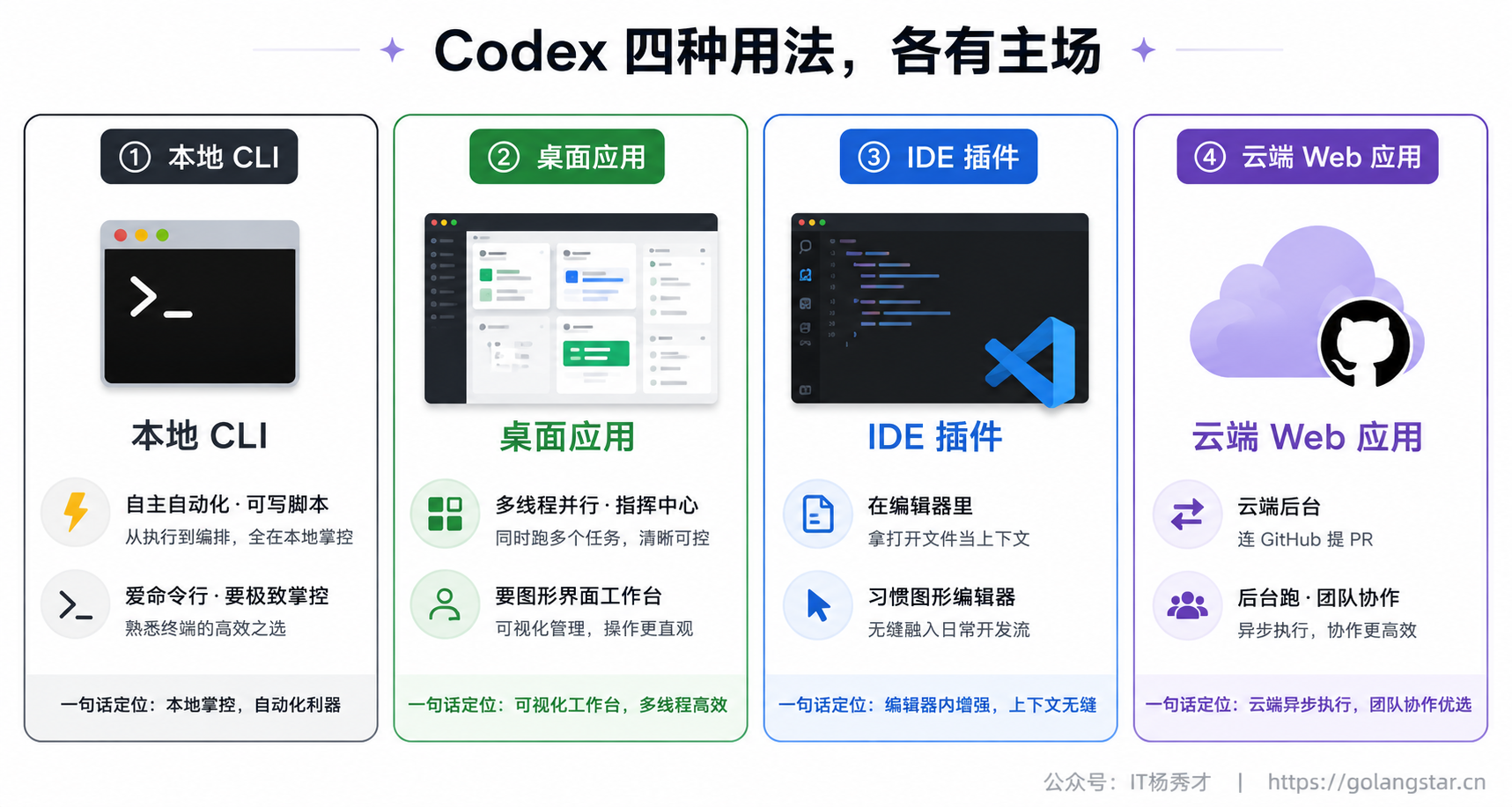
简单说,这几种用法各有各的主场:本地 CLI 适合追求自主自动化、喜欢命令行的人;桌面应用 适合想要图形界面、多线程并行工作台的人;IDE 插件 适合习惯在编辑器里、想要可视化和实时上下文的人;云端 Web 应用 适合要后台并行处理、深度结合 GitHub 协作的场景。它们背后是同一个 Codex、同一个 ChatGPT 账号,你完全可以按手头的活儿灵活切换。
7. 常见问题排查
几个新手容易撞上的问题,集中说一下。
敲 codex 提示 command not found,老规矩,多半是装完没重启终端,关掉重开再试;还不行就重启电脑。如果你是用 npm 装的,还要确认装的是 @openai/codex 这个带前缀的正确包。
登录卡住、转圈、或提示无法连接,基本都是网络问题。Codex 的登录需要稳定访问 OpenAI 服务的网络环境,这一步过不去,就先回到第 4 节说的思路,考虑用 Claude Code 或 Cursor 起步。
提示账号没有 Codex 权限或额度,确认你的 ChatGPT 是付费套餐(免费版可能不含或额度有限),并在 OpenAI 的相关页面确认你的套餐包含 Codex。
8. 三大工具怎么配合
到这里,环境搭建篇就接近尾声了。Claude Code、Cursor、Codex 三大主流 Coding Agent 你已经全部装好,可以根据手感和场景灵活搭配着用。最后用一张图帮你把三者的特点和定位再捋一遍,方便你日后对号入座。
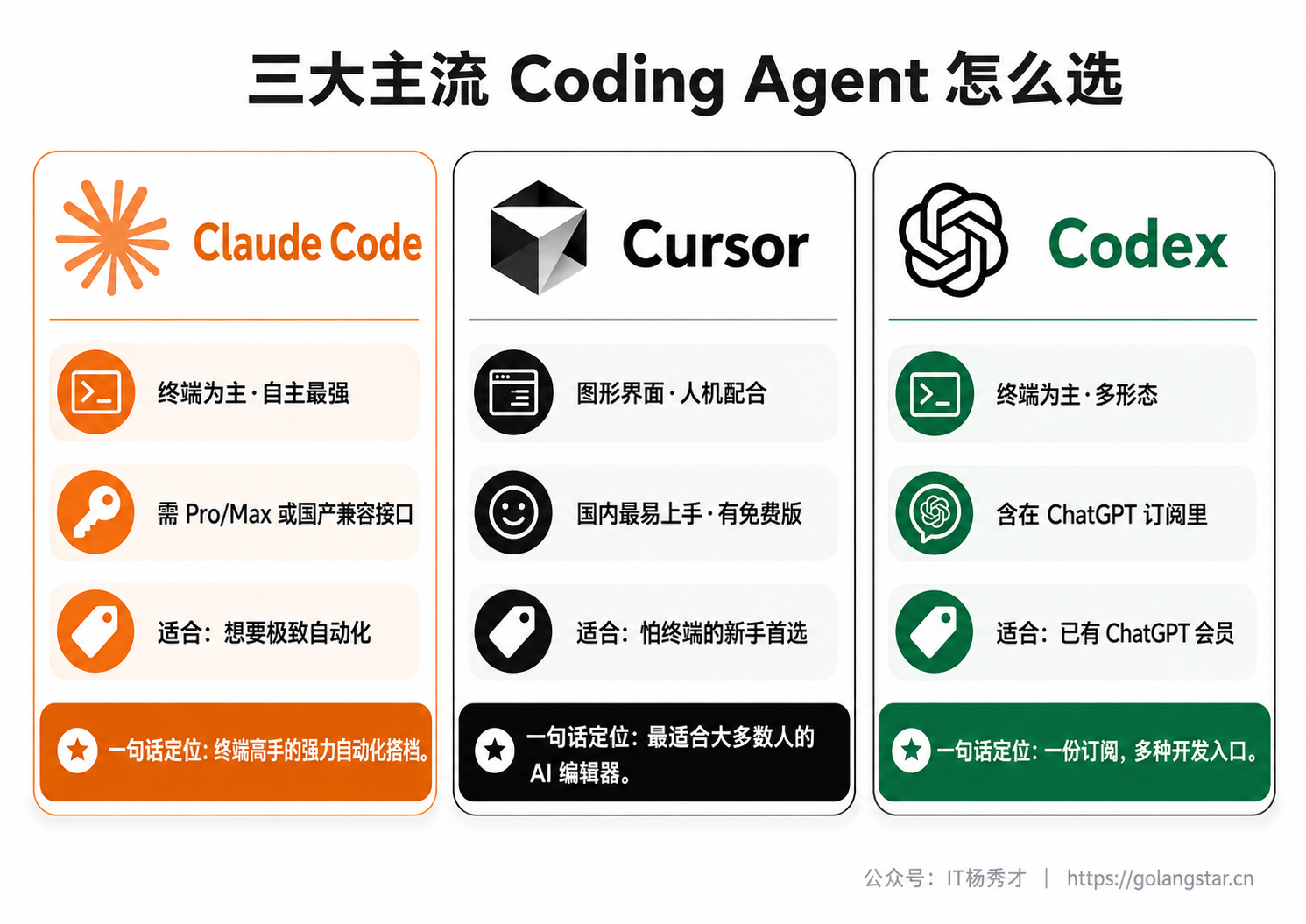
简单总结一下我的建议:怕终端、想要最平缓的上手曲线,从 Cursor 开始;想体验最极致的"说句话、AI 全包"的自动化,主攻 Claude Code(国内配兼容接口);手里已经有 ChatGPT 会员,那 Codex 顺手就能用起来,别浪费。这三个不是单选题,很多人是混着用的——日常贴身改代码用 Cursor,大任务交给 Claude Code 或 Codex 自主跑。用熟一个之后,切换到另一个几乎没有学习成本,因为把需求讲清楚这个核心能力是通用的。
9. 小结
随着 Codex 就位,你的 Vibe Coding 兵器库正式集齐了三员大将。回头看整个环境搭建篇,从认识终端、装好基础环境,到把 Claude Code、Cursor、Codex 一一配好,你已经从"什么都没有"走到了"随时能开干"。这中间最磨人的,往往不是技术本身,而是国内用户绕账号、绕网络、绕付费的那些琐碎门槛——能把这些坎一个个迈过去,你已经比很多停在"想试试但没装成"的人走得远多了。
工具齐备,地基夯实,接下来就是真正的重头戏了。从下一篇开始,我们要进入 Prompt 技巧篇,去打磨 Vibe Coding 最核心、最值钱的那项能力——把需求清清楚楚地讲给 AI 听。工具只是兵器,而怎么用好兵器,才是决定胜负的真功夫。
关注秀才公众号:IT杨秀才,回复:面试