
2. Claude Code安装与配置
上一篇我们把开发环境的地基打好了,从这一篇开始,真正的主角要登场了。第一个请上台的,是本系列的主线工具——Claude Code。它是 Anthropic 出品的终端类 Coding Agent,自主能力极强,你交代一个任务,它能自己读项目、自己写代码、自己跑命令、自己调试,是目前公认体验天花板级别的 Vibe Coding 工具。
这一篇就手把手带你把它装好、配好、跑通第一次对话。整个流程其实就一条命令装好,难点不在安装本身,而在两件中国用户绕不开的事:一是 Claude Code 需要 Anthropic 账号,二是中国大陆并不在它的官方支持区域内。别担心,这两关都有成熟的解法,我会专门用一整节讲清楚国内用户怎么直连使用——用国产大模型的兼容接口,连梯子和海外支付都省了。跟着做,半小时之内你就能在终端里和 AI 聊起来。
1. 先认识一下 Claude Code
正式安装前,先花一分钟搞清楚 Claude Code 到底是个什么东西、有哪些用法,免得装完了一脸懵。
简单说,Claude Code 是一个跑在你电脑上的 AI 编程助手。它最经典、也是本系列主要使用的形态,是命令行工具(CLI)——也就是上一篇我们认识的那个终端窗口里,你输入 claude 就能把它唤起,然后用大白话跟它对话、派活。除了终端,它其实还有好几种"分身":有不想碰终端的人可以用的桌面 App(图形界面),有能嵌进 VS Code、JetBrains 这些编辑器里的插件,还有打开浏览器就能用的 Web 版。它们背后是同一个 Claude Code,只是入口不同。
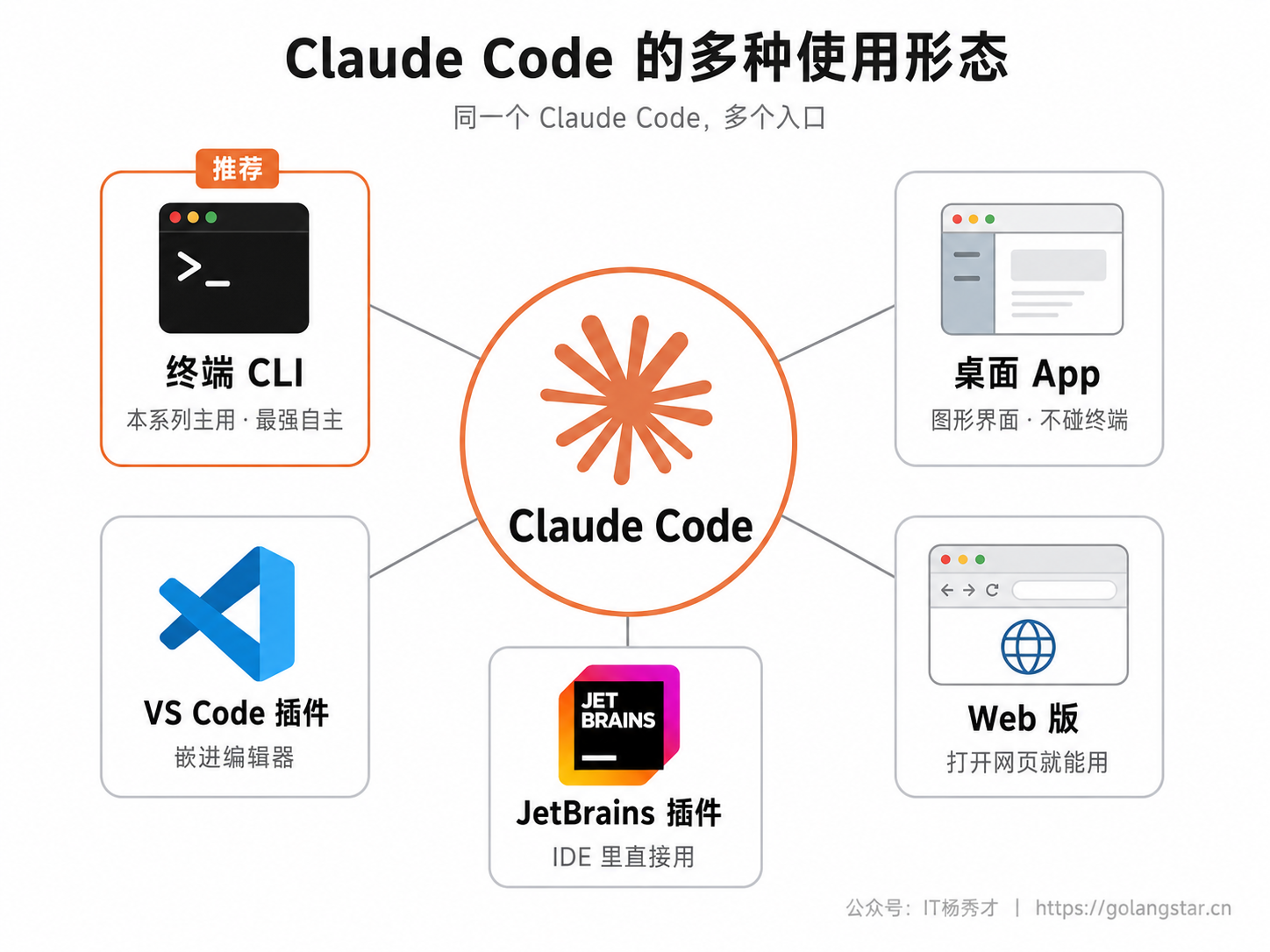
本系列的教程,主要围绕终端 CLI 这个形态来讲,因为它最能体现 Claude Code "自主干活"的精髓,也是后面所有高级玩法(命令、MCP、子代理等)的基础。如果你实在对终端发怵,可以先用桌面 App 过渡,但我还是建议你跟着教程把 CLI 用熟,那才是它真正的主场。
2. 安装 Claude Code
先看一眼系统要求,免得装到一半发现机器不支持。Claude Code 支持 macOS 13.0 及以上、Windows 10(1809 版本)及以上、以及主流 Linux 发行版,内存 4GB 以上即可,基本上这几年的电脑都没问题。
官方现在最推荐的安装方式是"原生安装"(Native Install),它不依赖别的东西、装好后还能自动在后台更新,是最省心的路子。打开你的终端,根据系统复制对应的命令粘进去回车就行。
macOS / Linux 用户,在终端里执行:
curl -fsSL https://claude.ai/install.sh | bashWindows 用户,用 PowerShell(注意不是 CMD)执行:
irm https://claude.ai/install.ps1 | iex这里插一句怎么分辨 PowerShell 和 CMD:看命令行开头,PowerShell 的提示符长这样
PS C:\,前面带个PS;CMD 则是C:\没有PS。上面这条irm命令只能在 PowerShell 里跑。
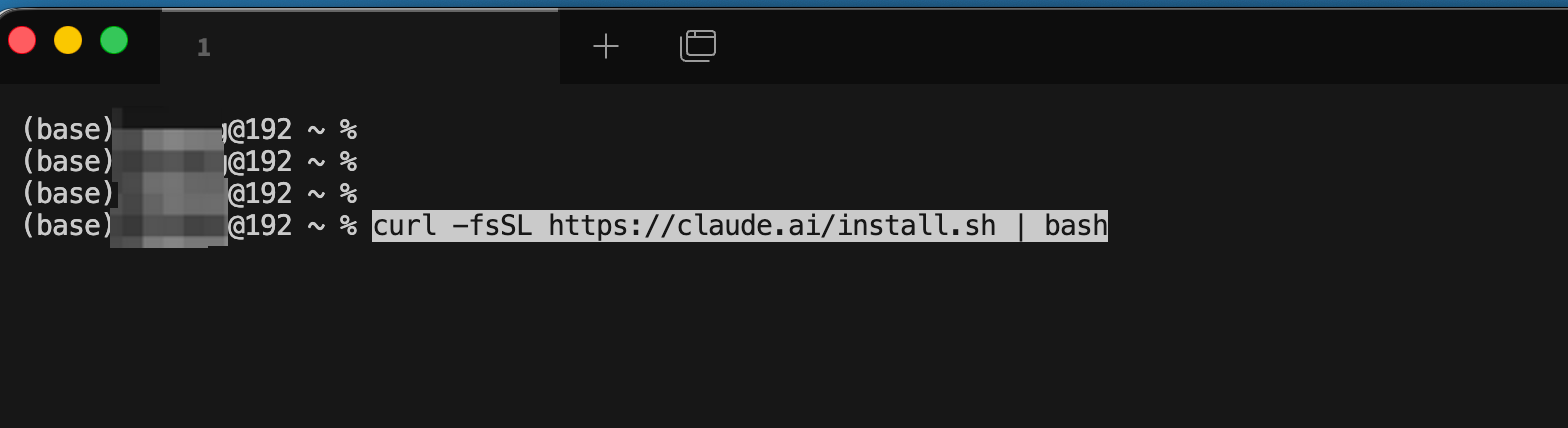
除了原生安装,还有几种备选方式,按需选用:macOS 上习惯用 Homebrew 的,可以 brew install --cask claude-code;Windows 上有 WinGet 的,可以 winget install Anthropic.ClaudeCode;如果你上一篇装了 Node.js,也可以用 npm 装:npm install -g @anthropic-ai/claude-code(注意千万别加 sudo,容易引发权限问题)。这几种方式效果一样,但原生安装能自动更新、最省事,新手首选它就好。
装完之后,重启一下终端(关掉重新打开,让系统认得新命令),然后验证是否装好。敲这条命令看版本号:
claude --version如果它回给你一个版本号(比如 2.x.x),说明装好了。想更全面地体检一下安装和配置状态,还可以敲 claude doctor,它会把环境检查一遍并告诉你有没有问题。
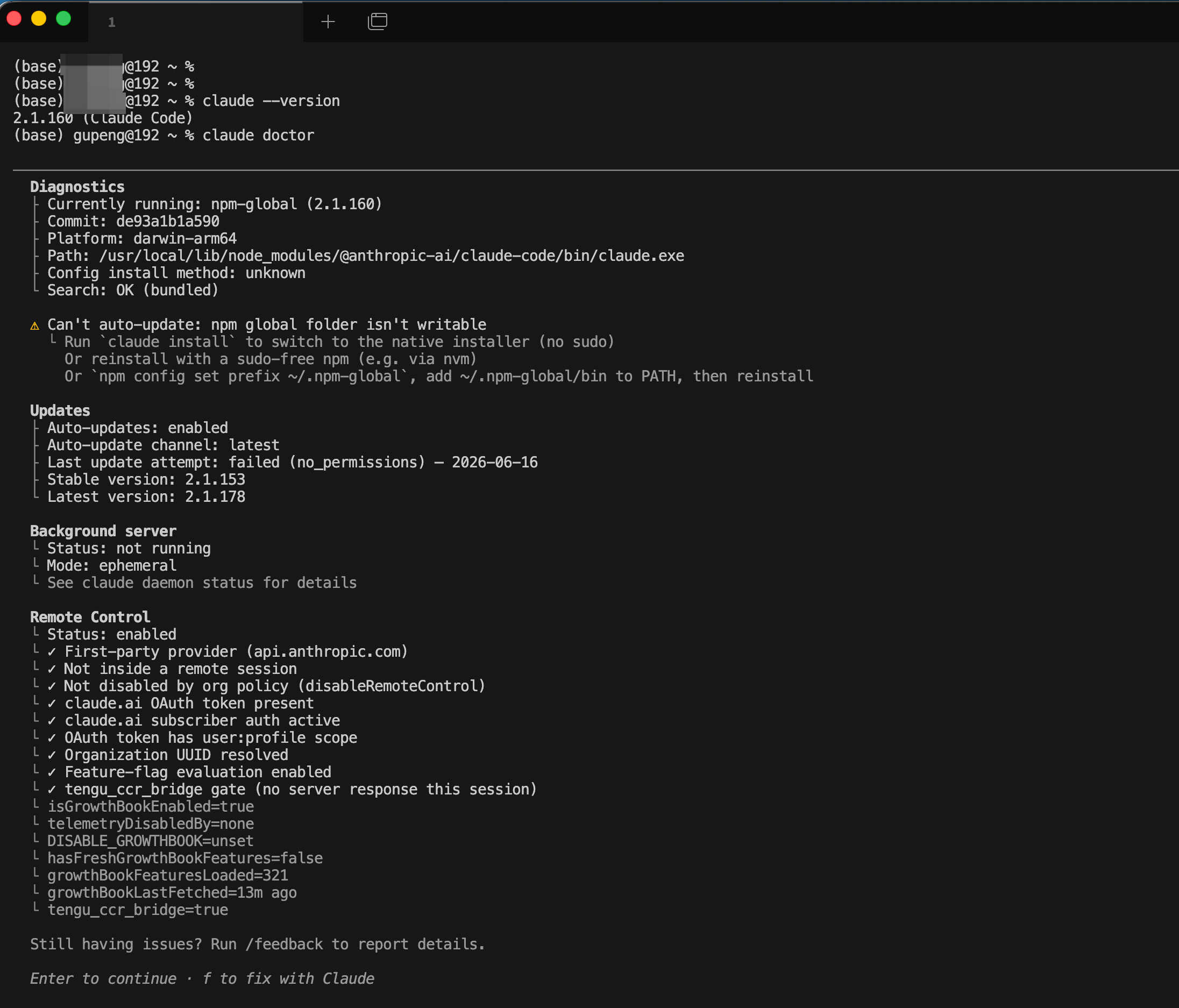
要是敲 claude 提示 command not found,八成是没重启终端,关掉重开再试;还不行就重启电脑。
3. 账号与认证
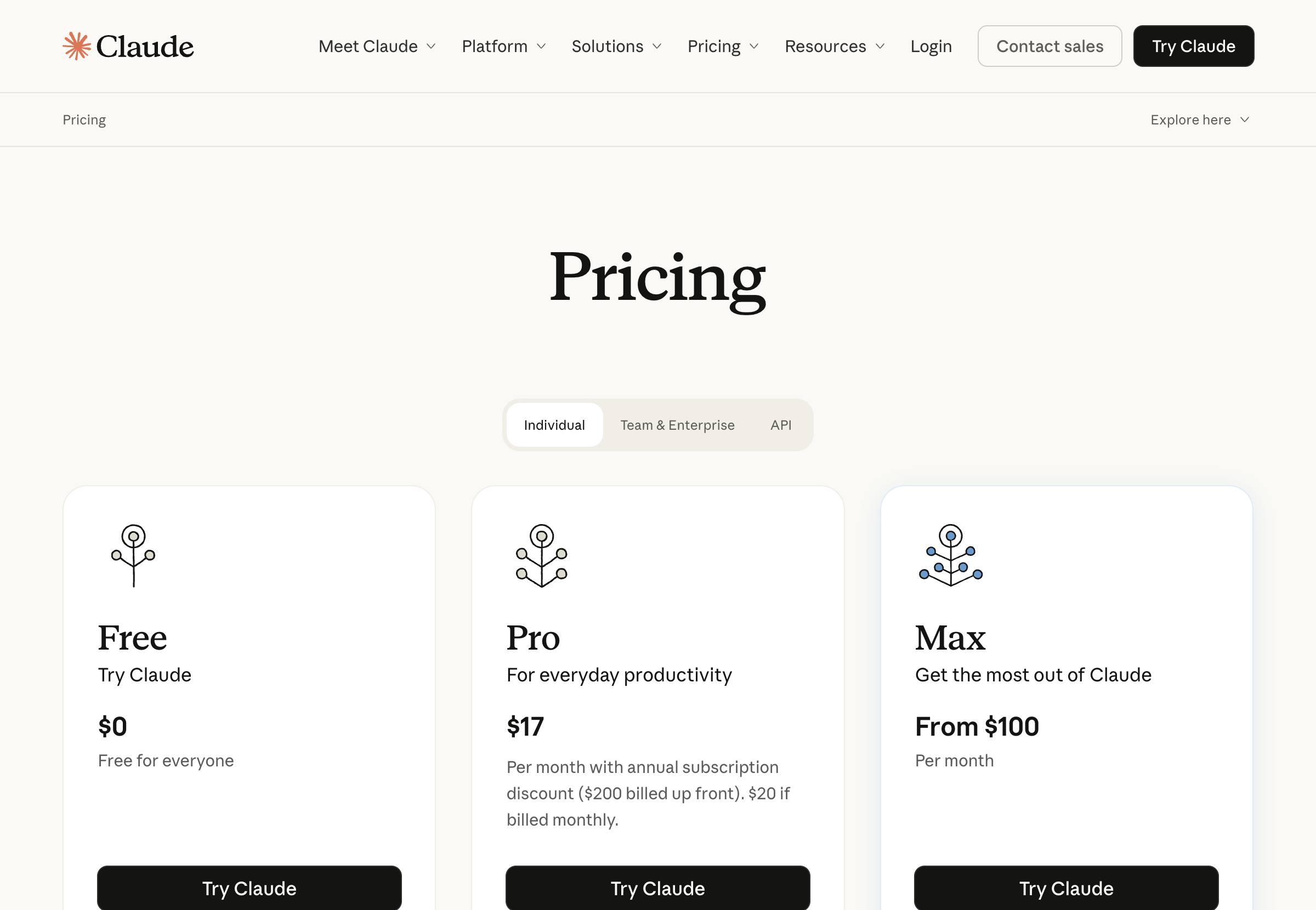
Claude Code 装好了,但它不能白用,得有个账号来认证。这里要先说清楚一个关键点:免费的 Claude.ai 账号是用不了 Claude Code 的,你需要下面几种之一:
一是 Claude 订阅账号,包括 Pro、Max、Team、Enterprise 这几档,这是官方最推荐的方式。其中 Pro 大约每月 17 美元(按年付)或 20 美元(按月付),适合个人日常使用;Max 从每月 100 美元起,给重度用户用,额度大得多。二是 Claude Console 账号,也就是走 API、按用量预付费的方式。三是通过 Amazon Bedrock、Google Vertex AI 这类云服务商接入,主要是企业在用。
认证方式很简单:装好后在终端直接敲 claude 启动它,第一次运行它会引导你选一个界面主题,然后弹出浏览器让你登录账号,按提示在浏览器里登录、授权,回到终端就认证完成了。之后凭证会存在本地,不用每次都登。如果中途想换账号,在 Claude Code 里敲 /login 就能重新登录。
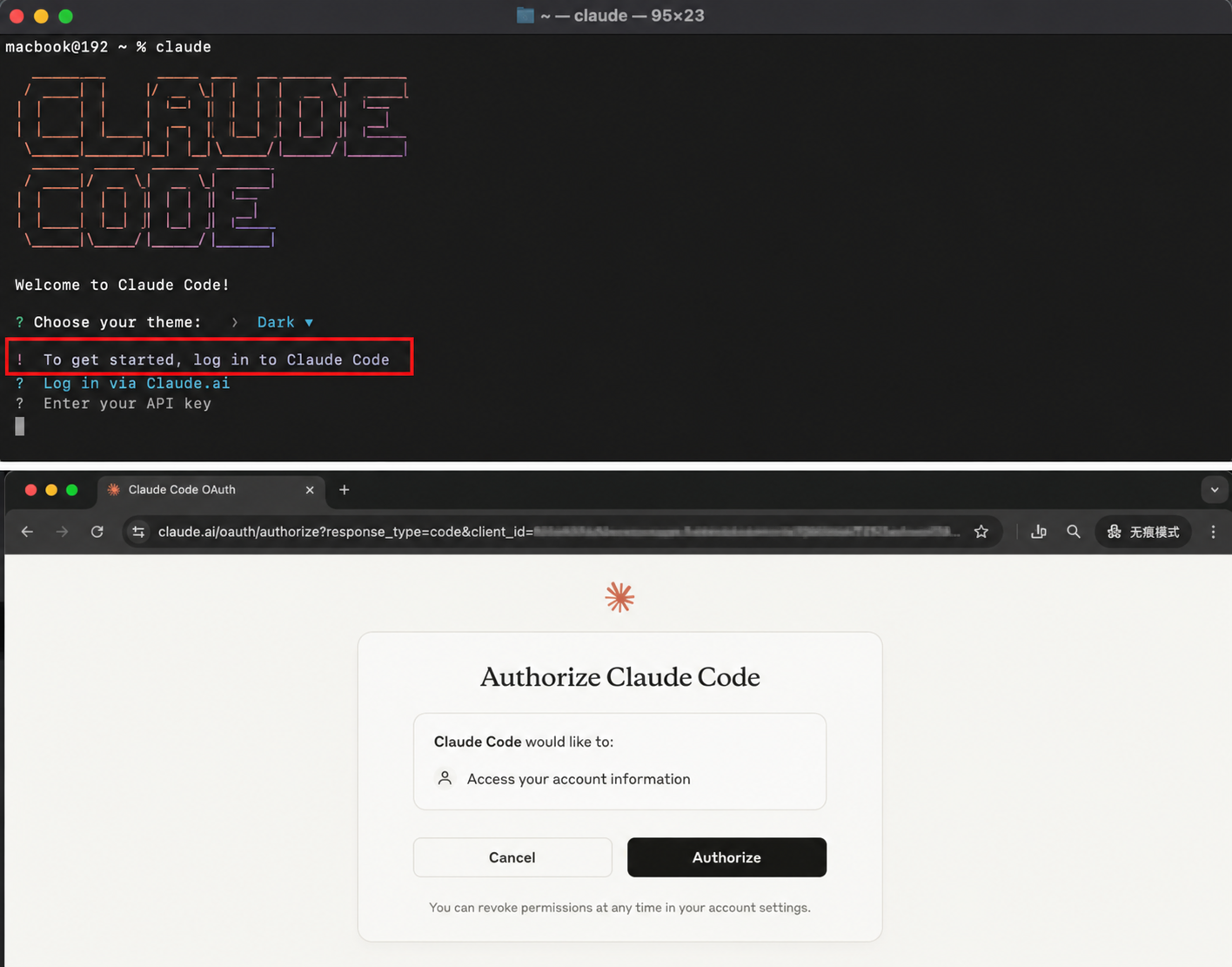
但是——这里就要讲到中国用户绕不开的那道坎了。
4. 国内用户怎么直连使用(重点)
中国大陆目前并不在 Anthropic 官方支持的国家和地区名单里,这意味着直接注册 Claude 官方账号、用海外信用卡订阅付费,对国内用户来说门槛不低,网络上也常会碰到连接问题。好在 Claude Code 有一个非常关键的设计,给我们留了一条又稳又便宜的路。
Claude Code 允许你通过两个环境变量,把它的"大脑"从 Anthropic 官方接口,切换到任何兼容 Anthropic 接口格式的服务上。这两个变量是 ANTHROPIC_BASE_URL(接口地址)和 ANTHROPIC_AUTH_TOKEN(密钥)。这就好比 Claude Code 是一台能换发动机的车,官方发动机用不了,我们可以换一台能用的上去。
而国内多家大模型厂商,恰恰都提供了"Anthropic 兼容接口"——也就是说,你可以用智谱 GLM、Kimi(月之暗面)、阿里通义千问这些国产大模型来驱动 Claude Code,全程国内网络直连、用支付宝微信就能充值付款,彻底绕开海外账号和网络的麻烦。这是目前国内用户最省心、最推荐的上手方式。
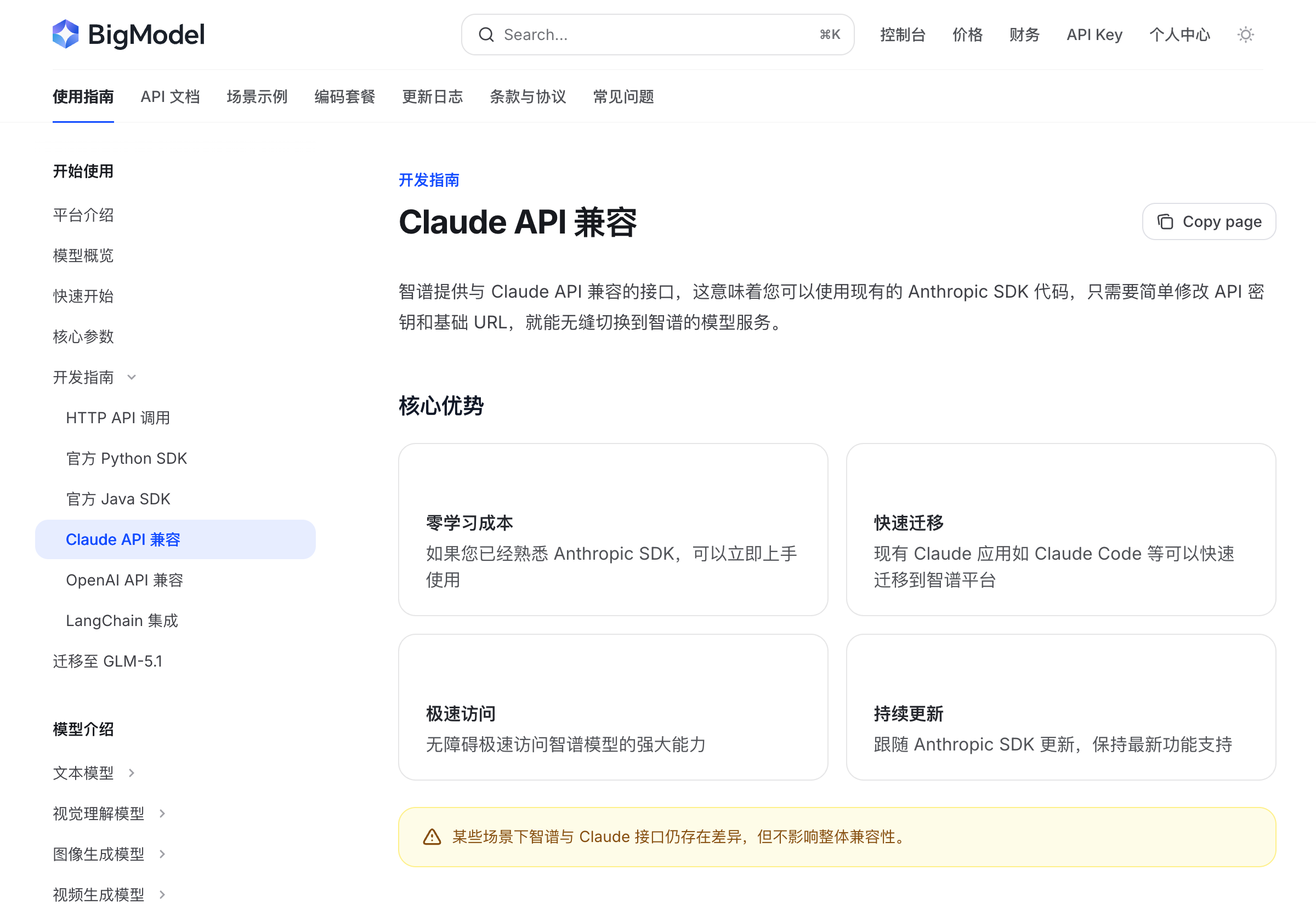
如上图,以智谱 GLM 为例,它的官方文档里明确写着提供"Claude API 兼容"接口,现有的 Claude Code 可以快速迁移过来用。下面给你一套通用的配置方法(以智谱 GLM 为例,其他厂商同理,只是地址和密钥不同)。
第一步,去对应厂商的开放平台注册账号、充值、创建一个 API Key(这一步各家平台都有引导,按它的说明做即可)。
第二步,把接口地址和密钥告诉 Claude Code。最推荐的做法是写进 Claude Code 的配置文件 ~/.claude/settings.json 里(这个文件在你用户目录下的 .claude 文件夹里,没有就新建一个):
{
  "env": {
    "ANTHROPIC_BASE_URL": "https://open.bigmodel.cn/api/anthropic",
    "ANTHROPIC_AUTH_TOKEN": "你在智谱申请的API_Key"
  }
}
不同厂商的接口地址不一样,这里给几个常见的供参考:智谱 GLM 是
https://open.bigmodel.cn/api/anthropic,Kimi 是https://api.moonshot.cn/anthropic。具体地址和可用的模型名称,请以各厂商官方文档的最新说明为准——这些信息更新较快,照着官方文档抄最稳妥。
第三步,保存文件,重新启动 Claude Code(claude),它就会改用你配置的国产大模型来干活了。这时候你不再需要 Anthropic 官方账号,也不用操心海外网络,国内直连就能愉快地玩起来。
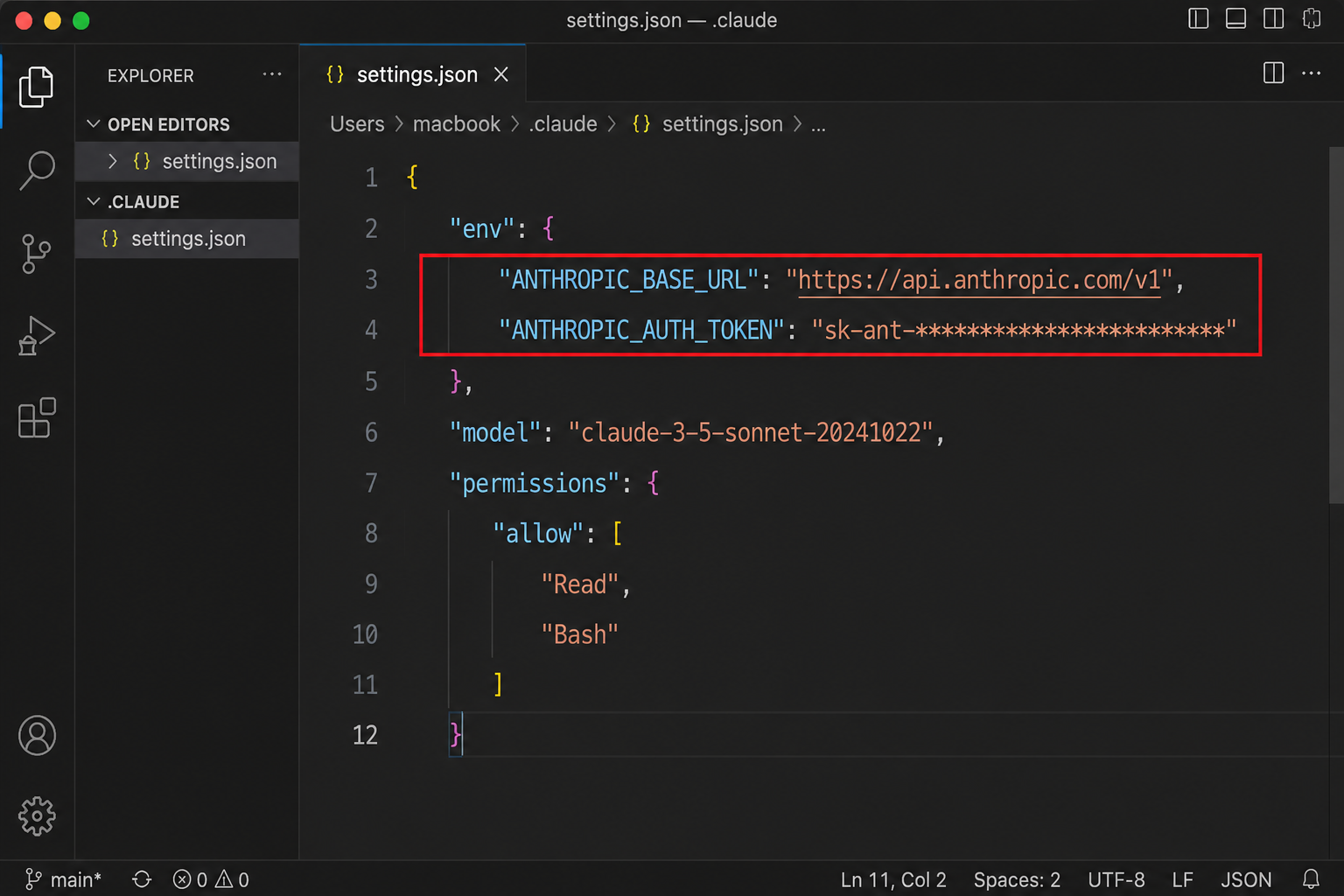
需要说明的是,用国产大模型驱动 Claude Code,体验已经相当不错,但和官方顶配的 Claude 模型在最复杂任务上还是会有些差距。如果你后续想追求极致效果,也有海外信用卡和稳定网络环境,再切回官方订阅即可——配置方式是一样的,把 settings.json 里那段 env 删掉、重新用 claude 登录官方账号就行。起步阶段,能用、好用、没障碍,比追求最强更重要。
5. 第一次对话体验
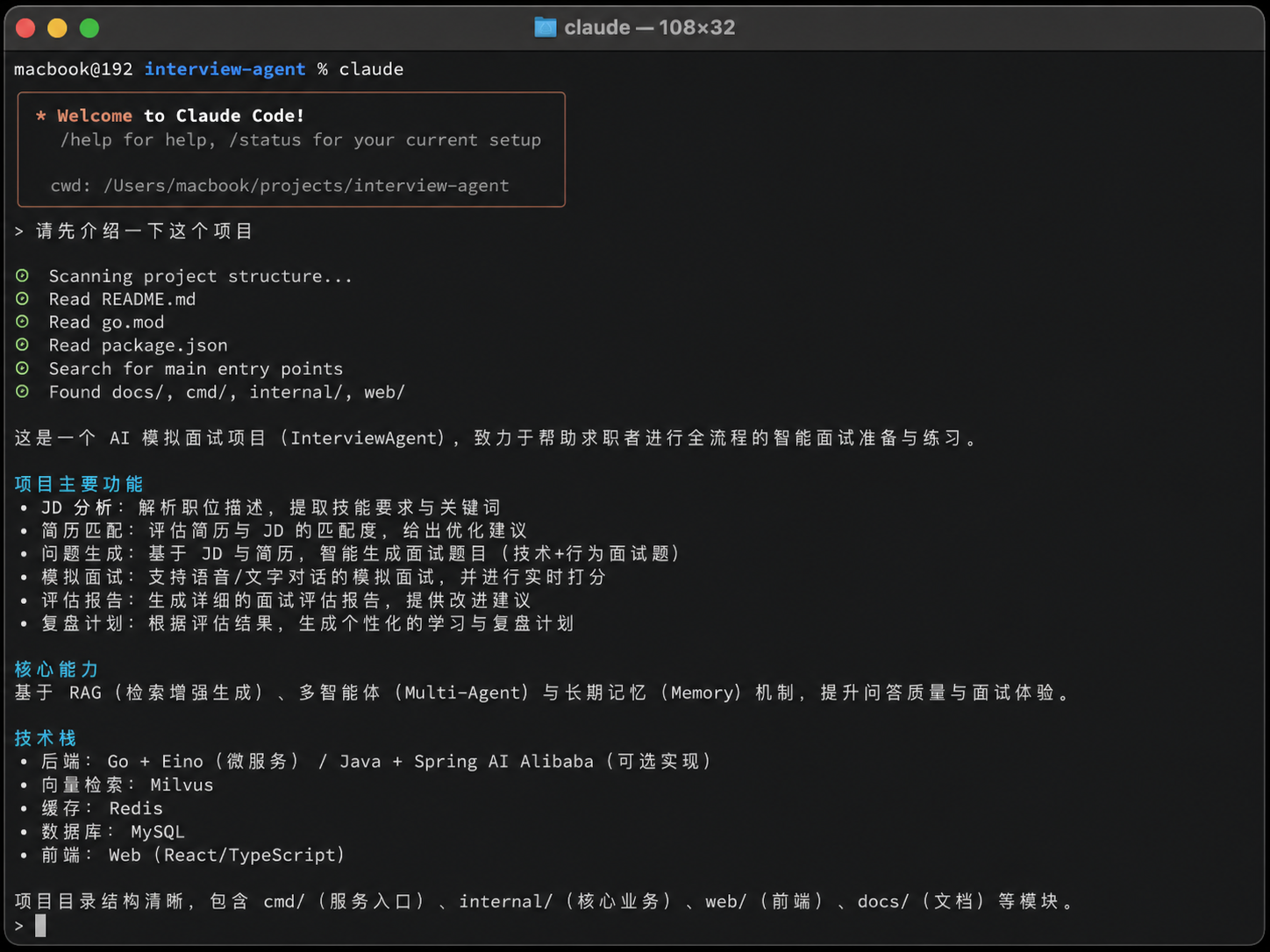
环境和认证都搞定了,来感受一下 Claude Code 是怎么干活的。找一个你电脑上的项目文件夹(没有的话随便新建一个空文件夹也行),在终端里 cd 进去,然后敲 claude 启动。
第一次在某个文件夹启动时,它会问你信不信任这个目录(确认是你自己的文件夹,放心选信任即可)。然后你就会看到一个对话提示符,可以开始打字了。先别急着让它写代码,试试让它了解一下这个项目:
Prompt:
这个项目是做什么的?用了哪些技术?Claude Code 会自己去读文件夹里的文件,然后用中文给你总结这个项目的用途和技术栈。你会发现你压根不用手动把文件喂给它,它会自己按需去看——这正是 Coding Agent 自主能力的体现。
接着可以试试让它干点实事,比如:
Prompt:
在这个项目里加一个简单的 hello world 函数它会先找到合适的文件、把要做的改动展示给你看,然后停下来等你批准——这是 Claude Code 一个很重要的安全设计:默认情况下,它改任何文件之前都会先征求你同意。你看一眼觉得没问题,按确认它才动手。等你用熟了,也可以开启"全部接受"模式让它放开手脚,但新手阶段,保持这种"它提议、你点头"的节奏更稳妥。
6. 几个必会的基础命令
在 Claude Code 里,除了用大白话对话,还有一类以斜杠 / 开头的"命令",用来管理会话本身。新手不用全记,先掌握下面这几个高频的就够日常用了。
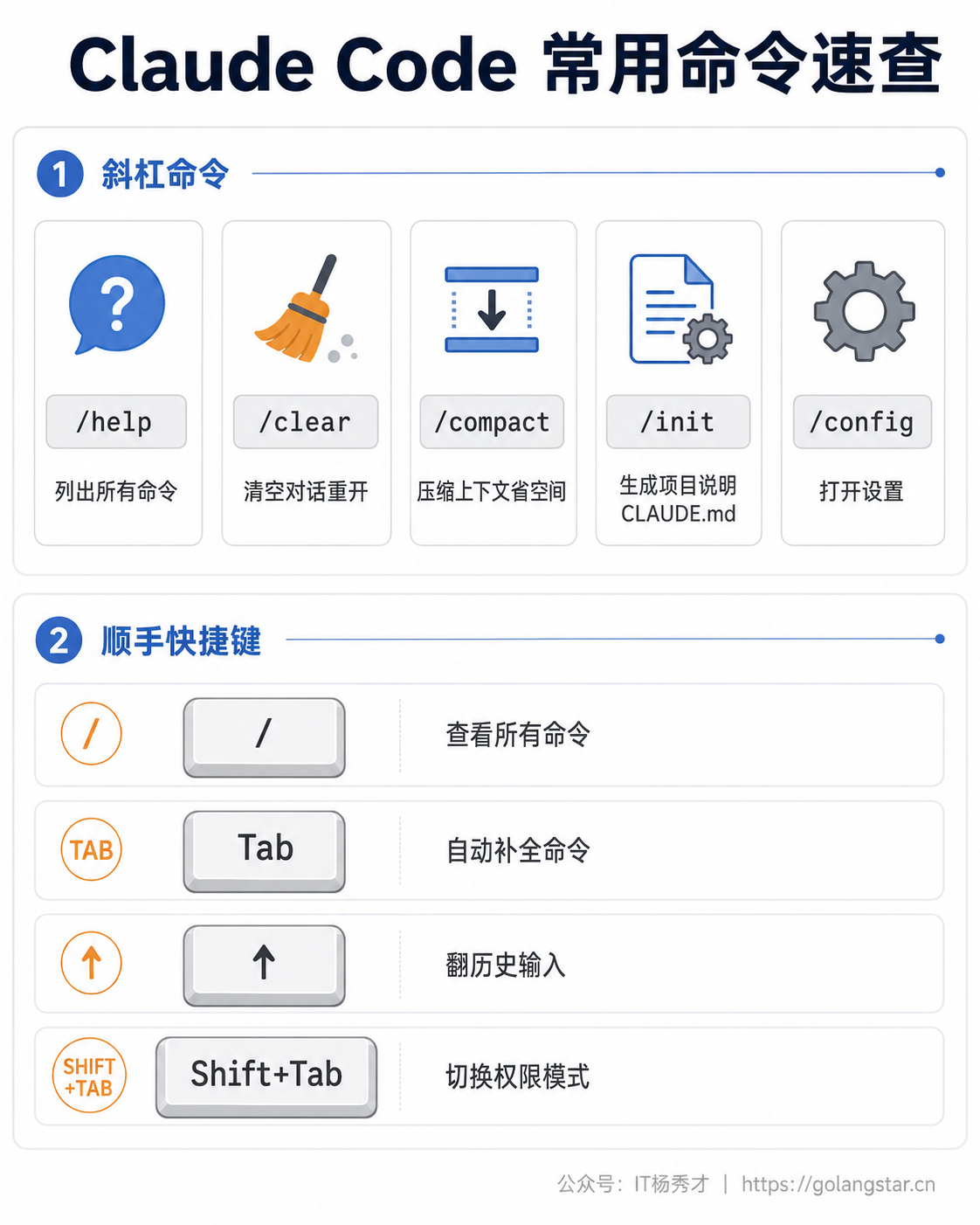
最常用的是 /help,忘了有哪些命令时敲它,会列出当前所有可用命令。/clear 用来清空当前对话历史、开始一段全新的对话——这个特别有用,当你聊着聊着发现话题跑偏了、或者要开始一个不相干的新任务时,敲一下 /clear,相当于把桌子擦干净重新开始,能让 AI 不被之前的内容干扰。
/compact 是压缩对话上下文:聊得很长之后,对话内容会越积越多,敲 /compact 能让 Claude Code 把前面聊过的东西浓缩成一段摘要,既保留关键信息,又给后面的对话腾出空间(这背后的"上下文"概念很重要,进阶心法篇会专门讲)。/init 则是让 Claude Code 扫描你的项目、自动生成一个叫 CLAUDE.md 的项目说明文件,相当于给项目建一份"使用手册",让 AI 以后更懂你的项目(这个文件后面工具精通篇会细讲)。/config 用来打开设置,调整主题、模型、自动更新等各种选项。
除了斜杠命令,还有几个顺手的小技巧值得记一下:打一个 / 就能看到所有命令的列表;按 Tab 键能自动补全命令;按 ↑ 上方向键能翻出你之前输入过的内容;按 Shift + Tab 能在不同的权限模式之间切换(比如从"每步都问我"切到"自动接受")。这些小操作能让你用起来顺手很多。
7. 常见问题排查
最后把几个新手最容易撞上的问题集中说一下,碰到了别慌,对号入座。
敲 claude 提示 command not found 或"不是内部或外部命令",这是最常见的,原因基本都是装完没重启终端。把终端关掉重新打开再试,九成能解决;还不行就重启电脑,让系统重新加载环境配置。
登录卡住、连接超时、或者提示当前地区不支持,多半是网络或地区限制的问题。如果你走的是官方账号,需要确认网络环境;如果嫌麻烦,直接回到第 4 节用国产大模型的兼容接口,国内直连就不会有这些问题了。
配置了兼容接口还是报认证错误,先检查 settings.json 里的接口地址和密钥有没有填错、有没有多余的空格或引号,再确认你在厂商平台的账户里确实充值了、API Key 是有效的。这个文件是标准的 JSON 格式,少个逗号、多个括号都会出错,可以把内容贴给 AI 或在线 JSON 校验工具检查一下格式。
实在搞不定时,记得 Claude Code 自带一个体检命令 claude doctor,它会帮你把安装和配置扫一遍,很多问题它会直接告诉你出在哪、怎么修。
8. 小结
把 Claude Code 装好、配好、跑通第一次对话,你就算真正一只脚踏进 Vibe Coding 的大门了。回头看,整个过程的技术难度其实很低——一条命令安装、浏览器点一下登录,唯一需要动点脑筋的,是国内用户怎么绕开账号和网络的坎,而这道坎,用国产大模型的兼容接口就能轻松迈过去。
工具到手只是开始,真正决定你能用它做出多少东西的,还是前面认知篇反复强调的那套协作心态和把需求讲清楚的能力。从下一篇起,我们会继续把 Cursor、Codex 也各装一份,让你手里的兵器库齐整起来。但你完全可以现在就用刚装好的 Claude Code,找个小文件夹,随便跟它聊几句、让它帮你写个小脚本——亲手感受一次"说句话、AI 干活"的爽快,比看十篇教程都来得实在。
关注秀才公众号:IT杨秀才,回复:面试