
4. MCP Server 集成
到目前为止,Claude Code 干的活基本都在你本地的代码和文件范围内。但真实开发里,信息是散的:需求躺在 GitHub issue 里,数据存在数据库里,线上报错堆在 Sentry 上,设计稿挂在 Figma 里。要让 Claude 用上这些,你只能一遍遍打开对应工具、复制内容、粘进对话框——干的全是人肉搬运的活。
MCP 就是来终结这种搬运的。它让 Claude Code 直接连上这些外部工具和数据源,自己去读、去查、去写。这一篇把 MCP 一次讲透:它是什么、四种传输怎么选、怎么用一条命令接上一个 server、三种作用域如何决定共享范围、认证怎么走、新版默认开启的 Tool Search 帮你省了什么,以及常用 server 的接法和出问题时的排查路径。
1. MCP 是什么
MCP 全称 Model Context Protocol(模型上下文协议),是一个开放标准,专门用来把 AI 和各种外部工具、数据源连起来。一个 MCP server 就是按这个协议写的连接器:一头接着某个外部系统(GitHub、数据库、浏览器、监控平台……),另一头把这个系统的能力按统一格式暴露给 Claude Code。连上之后,Claude 就能直接调用那个系统。
一个 MCP server 通常给 Claude 提供三类东西。最核心的是工具,也就是让 Claude 去执行的操作,比如查数据库、创建 PR、打开网页——接上 server 后 Claude 多出来的本事,主要就是这些工具。其次是资源,指可被引用的数据,比如某个 issue、某条记录,你能像引用本地文件一样用 @ 把它拉进对话。最后是提示,指 server 预置的指令模板,会以斜杠命令的形式出现在 / 菜单里。日常用得最多的是工具,资源和提示在第 9 节再展开。
因为 MCP 是开放标准,它有一个很实在的好处:一次接入、处处可用。任何工具只要按协议提供了 server,就能被 Claude Code 接入,也能被其他支持 MCP 的 AI 工具接入;你不必为每个工具学一套对接方式,统一用 claude mcp add 就行。这也是为什么如今主流云服务(Notion、Linear、Sentry、Stripe、HubSpot 等)几乎都提供了官方 MCP server。
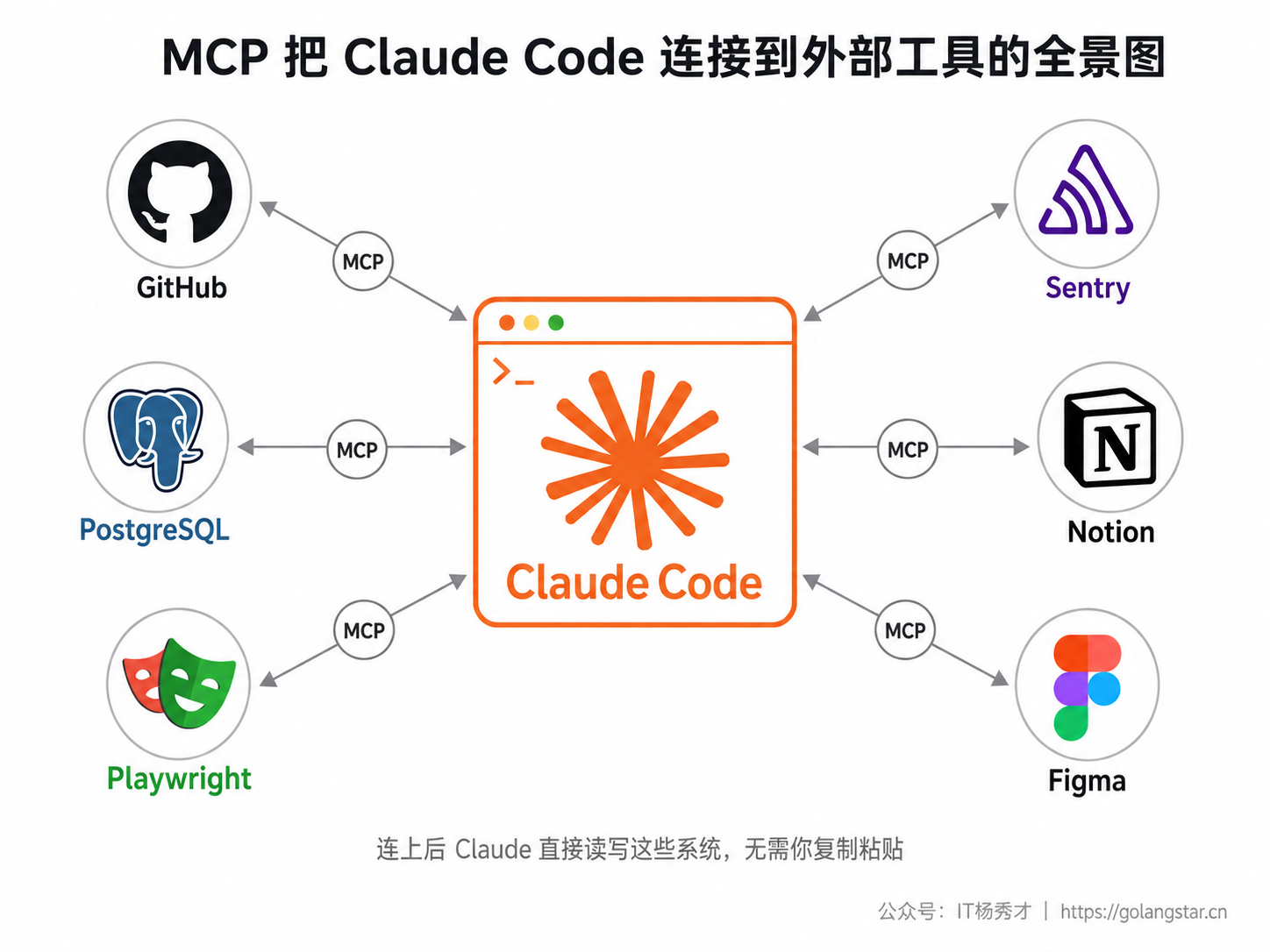
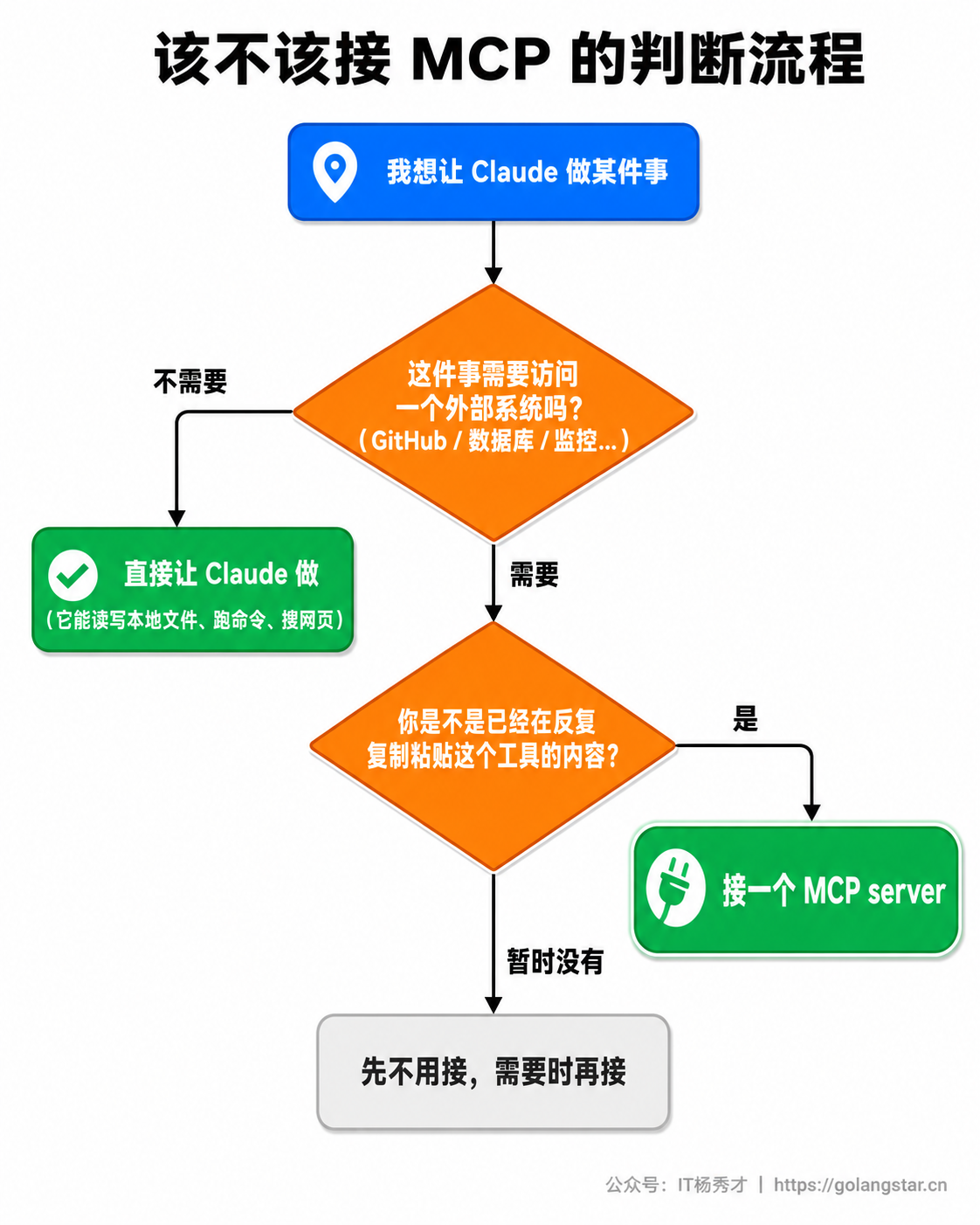
判断要不要接一个 server,有个很准的信号:当你发现自己反复从某个工具里复制内容、再粘进对话框时,就该把那个工具接进来了。接上之后,Claude 不再依赖你粘的片段,而是直接读取和操作那个系统本身。反过来,也不是什么都值得接。如果一件事 Claude 用已有能力就能干——读写你项目里的文件、跑个 shell 命令、用内置的网页搜索——那就不必专门接 server。一个干净的判断标准:这件事需要访问一个 Claude 默认进不去的外部系统吗?需要,才接 MCP;不需要,直接让它做。别为接而接,每多一个 server 都会多占一点上下文、多一份维护成本。
2. MCP 能帮你做什么
接上 server 之后,你就能用一句自然语言指挥 Claude 完成原本要跨好几个工具才能做完的事。官方文档给的几个例子很有代表性:把 JIRA 上 ENG-4521 这个 issue 描述的功能实现了、在 GitHub 提个 PR(对接 issue 跟踪系统);看看 Sentry 上这个功能最近 24 小时报了哪些错(分析监控数据);从 PostgreSQL 里查出用过这个功能的 10 个用户邮箱(查询数据库);照着 Slack 里贴的新 Figma 设计更新邮件模板(接入设计稿);给这 10 个用户各起草一封 Gmail 邀请邮件(自动化流程)。
这些指令的共同点是跨系统。以前你得在浏览器、数据库工具、监控面板、编辑器之间来回切,手动把每一处的信息搬到下一处;接上对应 server 后,Claude 把整条链路替你串起来,你只管说要什么结果。
还有一种更进阶的玩法:有些 MCP server 不只被动等 Claude 调用,还能主动往会话里推消息,这叫 channel。配合它,Claude 能在你离开电脑时,对 CI 结果、监控告警、Telegram / Discord 消息等外部事件做出反应。这属于偏高级的能力,要在 server 端声明 claude/channel 能力、启动时用 --channels 开启,现在知道 MCP 不止单向调用、还能双向交互即可。
3. 四种传输类型
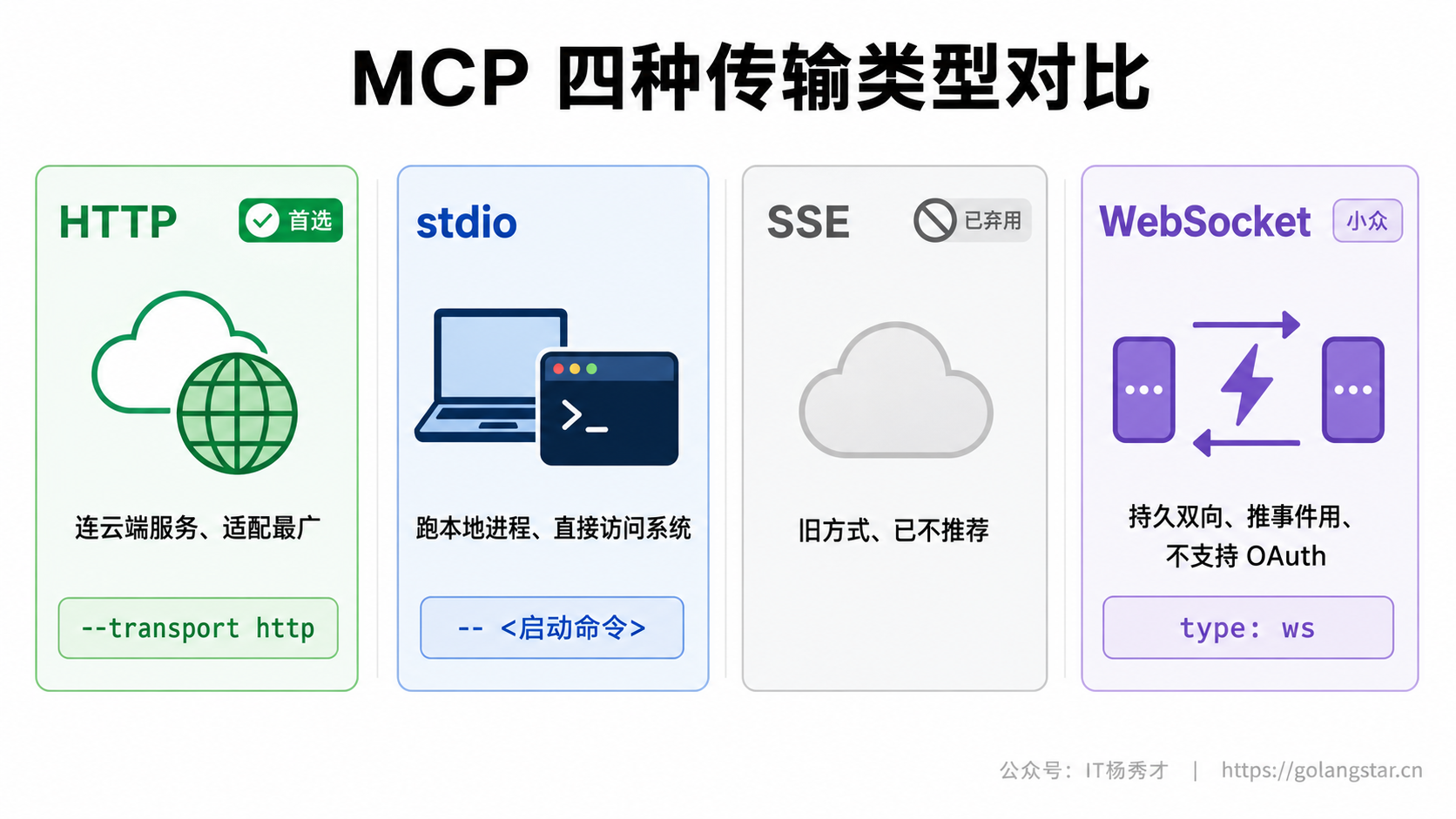
接一个 server 前,先搞清楚它和 Claude Code 之间走哪种传输。这决定了你怎么配。很多人记的是三种,最新官方文档其实是四种,先建立完整认知再动手。
HTTP(远程,首选):连接云端服务的推荐方式,适配最广。Notion、Stripe、Sentry 这类云服务都提供 HTTP 端点,给个 URL 就能连。配置文件里写 type 时,http 和 streamable-http 是同一个东西的两个名字——MCP 规范叫它 streamable-http,所以从 server 官方文档里抄来的配置不用改名也能用。
stdio(本地):server 作为一个本地进程跑在你电脑上,适合需要直接访问你系统、或自定义脚本的工具。它通过标准输入输出和 Claude Code 通信,配置时要给出启动这个进程的命令。
SSE(已废弃):早期的远程传输方式,官方已不推荐,能用 HTTP 就别用它。这里提一句,只是为了你看到老配置时认得出。
WebSocket(远程,小众):保持一条持久的双向连接,适合那些会主动给 Claude 推事件的远程 server。但它只能用静态请求头认证、不支持 OAuth,也不支持 claude mcp add --transport 那种加法,得用配置文件或 add-json 加。普通场景几乎用不到,知道有这么个选项即可。
怎么判断某个服务该用哪种?看它的官方文档或连接器目录:给你一个 URL 的就是 HTTP(远程),让你在本地跑一条命令(npx、python 之类)把 server 启动起来的就是 stdio(本地)。一句话收口:连云端服务用 HTTP,跑本地工具用 stdio,照官方说明配不会错。
4. 添加一个 server
加 server 用 claude mcp add,在终端里运行(不是在 Claude Code 对话里)。
加一个 HTTP 远程 server,给出名字和 URL:
claude mcp add --transport http notion https://mcp.notion.com/mcp如果服务需要一个静态令牌,用 --header 带上:
claude mcp add --transport http secure-api https://api.example.com/mcp \
  --header "Authorization: Bearer YOUR_TOKEN"
加一个 stdio 本地 server,要在 -- 后面写出启动它的命令:
claude mcp add --env AIRTABLE_API_KEY=YOUR_KEY --transport stdio airtable \
  -- npx -y airtable-mcp-server
这条命令的意思是:启动一个叫 airtable 的本地 server,用 npx -y airtable-mcp-server 把它跑起来,并通过 --env 把 API key 注入它的环境变量。这里的 -- 双横线很关键,它把 Claude 自己的选项(--transport、--env、--scope)和后面真正启动 server 的命令分隔开,-- 之后的内容会原样传给 server。少了它,Claude 会把 server 的参数(比如某个 --port)误当成自己的选项去解析,于是报错。还有个容易踩的小坑:--env 后面如果紧跟 server 名字,CLI 会把名字当成又一个 KEY=value 而报错,所以要在 --env 和 server 名字之间至少隔一个别的选项(像上面那样把 --transport 放中间)。需要多个环境变量时,--env 可以重复写。很多本地 server 靠环境变量传密钥,这也是 stdio server 最常见的配置点,配错了往往就是 server 起不来的原因。
如果你手上已经有一段现成的 JSON 配置(比如从某个 server 的文档里抄来的),不用拆成命令行参数,直接用 claude mcp add-json 整段塞进去:
claude mcp add-json weather-api \
  '{"type":"http","url":"https://api.weather.com/mcp","headers":{"Authorization":"Bearer token"}}'
配好后,重新进入 Claude Code,在对话里敲 /mcp 就能看到这个 server 的连接状态,需要 OAuth 授权的也在这里完成登录。
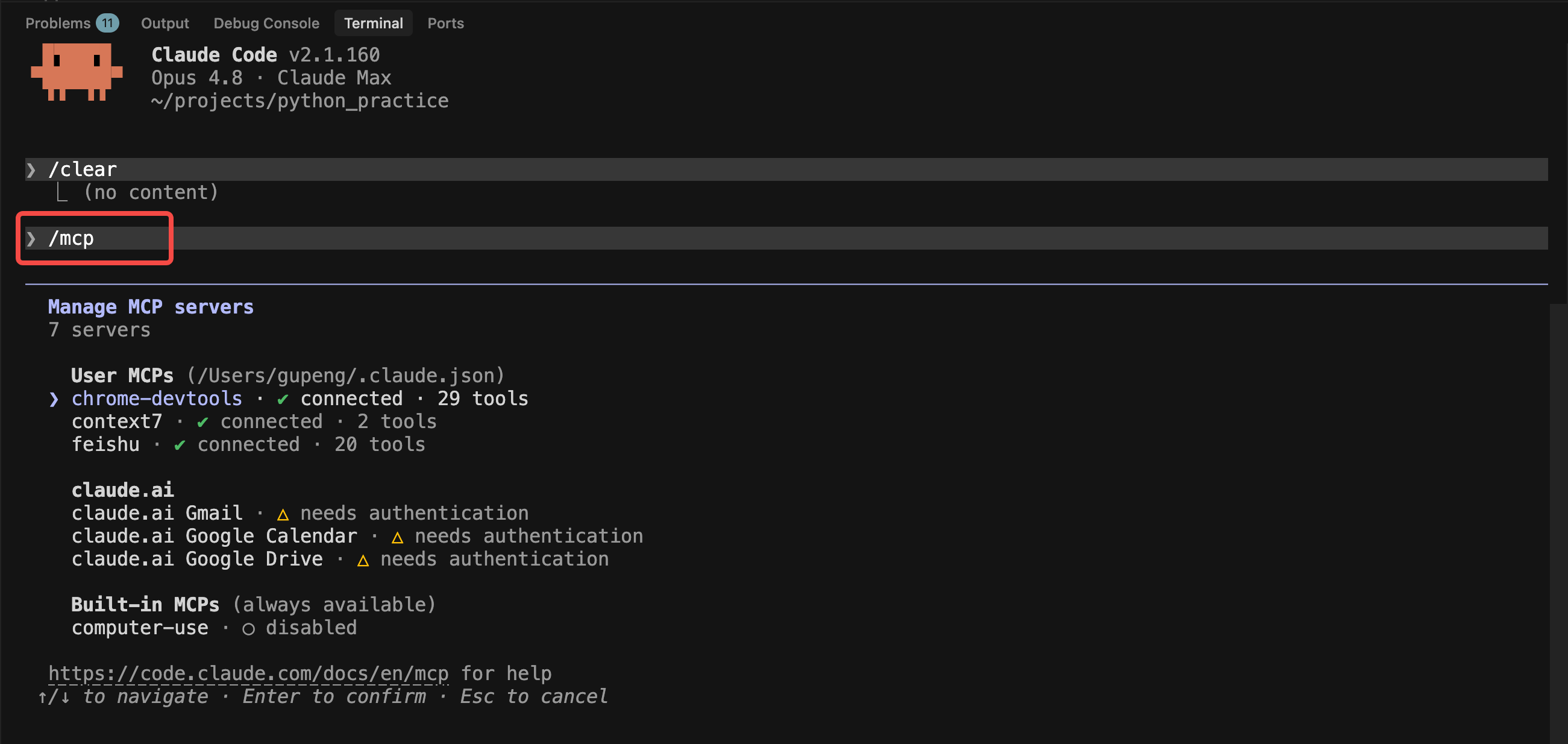
/mcp 面板查看已连接的 MCP server 状态还有两条省事的接入路径值得知道。一是从 Claude Desktop 导入:如果你在 Claude 桌面端配过 server,直接 claude mcp add-from-claude-desktop,它会列出来让你勾选导入(仅 macOS 和 WSL 可用)。二是复用 claude.ai 的连接器:如果你用 Claude.ai 账号登录的 Claude Code,你在 claude.ai 上加过的连接器会自动出现在 Claude Code 里,/mcp 就能看到,不必重配。注意这条只在你当前用的是 Claude.ai 订阅认证时生效——如果你设了 ANTHROPIC_API_KEY 或走第三方中转,这些连接器不会加载,用 /status 能确认当前是哪种认证。
5. 三种作用域
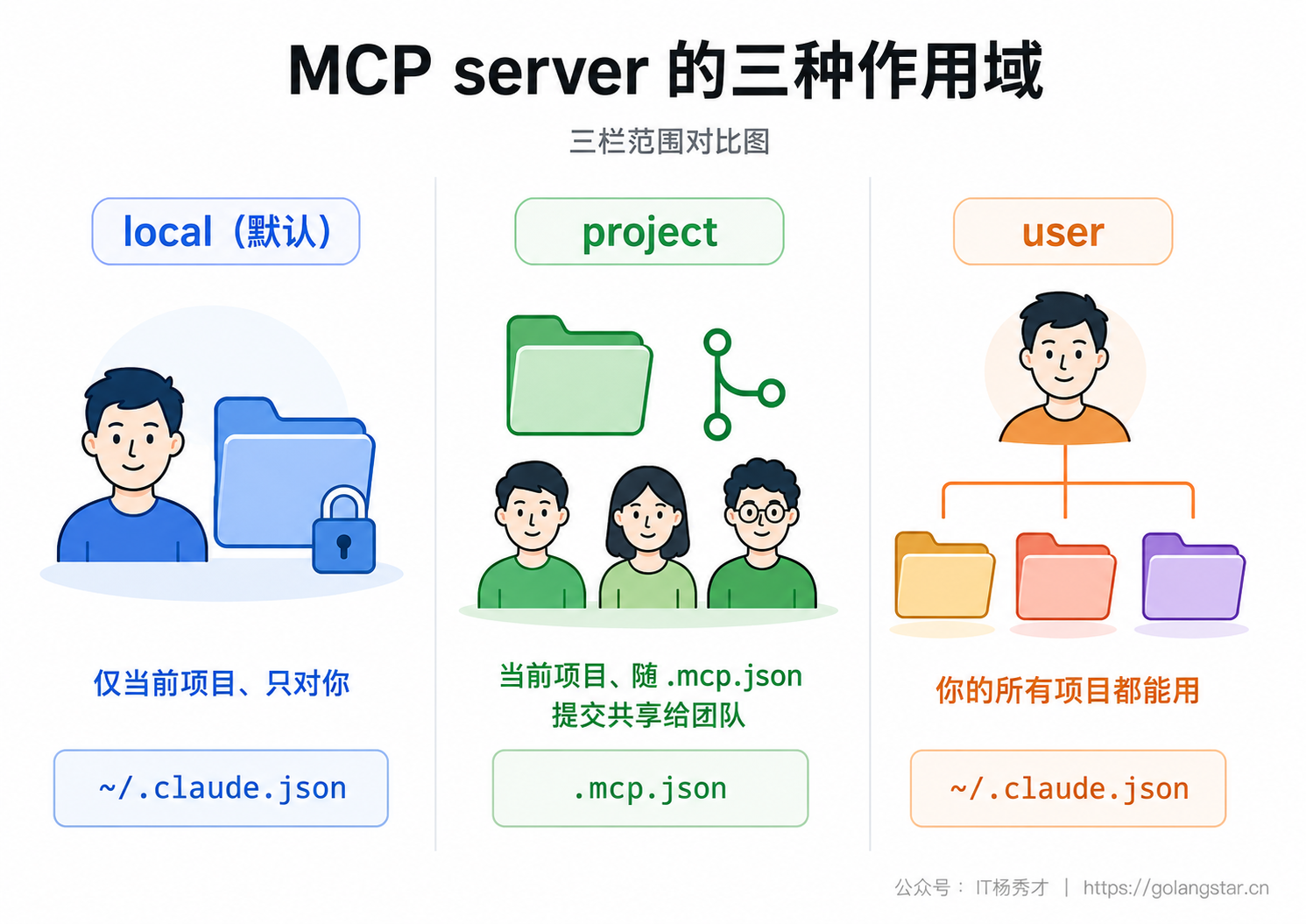
和命令、CLAUDE.md 一样,MCP server 也分作用域,决定它在哪些项目里生效、要不要和团队共享。用 --scope 指定,共三种:
| 作用域 | 在哪生效 | 是否共享 | 存在哪 |
|---|---|---|---|
local(默认) | 仅当前项目,只对你 | 否 | ~/.claude.json |
project | 仅当前项目,对全团队 | 是,随仓库提交 | 项目根目录 .mcp.json |
user | 你的所有项目 | 否 | ~/.claude.json |
local 是默认值,加 server 时不写 --scope 就是它:只在当前项目对你自己生效,适合放个人的、带私密凭证的、还在试验的 server。(顺带一提,老版本里 local 曾叫 project、user 曾叫 global,你在旧资料里看到那两个名字时知道是同一回事即可。)
project 用于团队共享:它把配置写进项目根目录的 .mcp.json,这个文件提交到 git 后,团队每个人拉下来就都有了。一份典型的 .mcp.json 长这样:
{
  "mcpServers": {
    "github": {
      "type": "http",
      "url": "https://api.githubcopilot.com/mcp/"
    },
    "playwright": {
      "command": "npx",
      "args": ["-y", "@playwright/mcp@latest"]
    }
  }
}
把它提交上去,整个团队就共享了同一套 MCP 集成,比让每人各自手配高效得多。出于安全,项目级 server 第一次会要你确认信任后才加载——别人提交进仓库的 server,你得过一眼再批准,想重置这些批准选择可以用 claude mcp reset-project-choices。
project 作用域还支持环境变量展开,让团队既能共享配置、又不必把密钥写死进仓库。.mcp.json 里可以用 ${VAR} 引用环境变量、用 ${VAR:-默认值} 给个兜底值,url、headers、command、args、env 都支持:
{
  "mcpServers": {
    "api-server": {
      "type": "http",
      "url": "${API_BASE_URL:-https://api.example.com}/mcp",
      "headers": { "Authorization": "Bearer ${API_KEY}" }
    }
  }
}
这样仓库里只放占位的变量名,密钥各人在自己机器的环境变量里配,既共享了连接信息又不泄露凭证。
user 是跨项目个人级:加了之后在你所有项目里都能用,适合你个人离不开、又不必塞进每个项目的 server。
claude mcp add --transport http --scope user hubspot https://mcp.hubspot.com/anthropic一句话选型:只给自己用、含私密凭证的用 local(默认);要团队共享的用 project;自己跨项目都要用的用 user。 拿不准先用默认 local,之后要共享或跨项目再调,成本很低。如果同一个 server 在多个作用域都定义了,Claude 按 local → project → user → 插件 → claude.ai 连接器的优先级取最高的那份,不会把字段混着用。
6. 远程 server 的认证
云端 server 大多需要认证,Claude Code 主要支持两条路。
第一条是静态令牌,用前面讲过的 --header 写死。最典型的是 GitHub——注意这是新版的正确接法,和早期纯走 OAuth 的写法不同。你先去 GitHub 的 token 设置页生成一个 fine-grained 个人访问令牌(PAT),授权它能访问你要 Claude 操作的仓库,然后把令牌作为请求头带上:
claude mcp add --transport http github https://api.githubcopilot.com/mcp/ \
  --header "Authorization: Bearer YOUR_GITHUB_PAT"
第二条是 OAuth 授权。很多服务(Sentry、Notion 等)支持 OAuth,加完 server 后在 Claude Code 里敲 /mcp,它会引导你在浏览器里完成登录授权。Claude Code 判断一个 server 需要 OAuth 的依据是:server 返回了 401 或 403,于是它在 /mcp 里把这个 server 标记成待授权。令牌会被安全存储、自动刷新,想撤销就在 /mcp 菜单里选清除认证。
# 以 Sentry 为例:先加上,再用 /mcp 走浏览器授权
claude mcp add --transport http sentry https://mcp.sentry.dev/mcp
绝大多数服务这两条就够了。少数 server 不支持自动 OAuth 注册,会让你先在它的开发者后台注册一个 OAuth 应用、拿到 client id / secret,再用 --client-id、--client-secret、--callback-port 这几个参数配——碰到再查官方说明即可,日常很少遇到,知道有这条路就行。
7. 管理你的 server
加完之后,几个命令在终端里帮你管理:
claude mcp list          # 列出所有已配置的 server 及连接状态
claude mcp get github    # 看某个 server 的详细配置
claude mcp remove github # 删掉某个 server
在 Claude Code 会话里,则用 /mcp 查看实时连接状态、完成 OAuth 授权、手动重连断开的 server。/mcp 面板还会在每个 server 旁标出它暴露了多少个工具,方便你确认它真的提供了能力。
server 连上后,它的工具就进入 Claude 的可用工具池,Claude 会在判断需要时自己调用——你不必手动指定,但明确点名(比如让它用 GitHub 那个工具去看 issue)能让它命中更准。这些来自 server 的工具,同样受你的权限设置管控:涉及写操作的,Claude 调用前默认会问你,和它用内置工具时一致。
几个让你少踩坑的运行细节。其一,HTTP / SSE 远程 server 中途断连会自动重连:最多五次,从 1 秒延迟开始翻倍退避,重连期间在 /mcp 里显示 pending;本地 stdio server 是本地进程,不会自动重连,需手动处理。其二,如果某个 server 的工具调用经常超时(比如要跑很久的数据库查询),可以在 .mcp.json 里那个 server 下加一个 timeout 字段,单位毫秒,比如 "timeout": 600000 就是十分钟,只对它生效。其三,当一个 server 的工具输出特别大(比如查了一张大表),Claude Code 在超过 1 万 token 时会给提示,默认上限 2.5 万 token,需要更大可以设环境变量 MAX_MCP_OUTPUT_TOKENS。
8. Tool Search 省下你的上下文
这是新版一个默认就开、但很多人没意识到的特性,值得单独讲,因为它直接关系到你能放心接多少个 server。
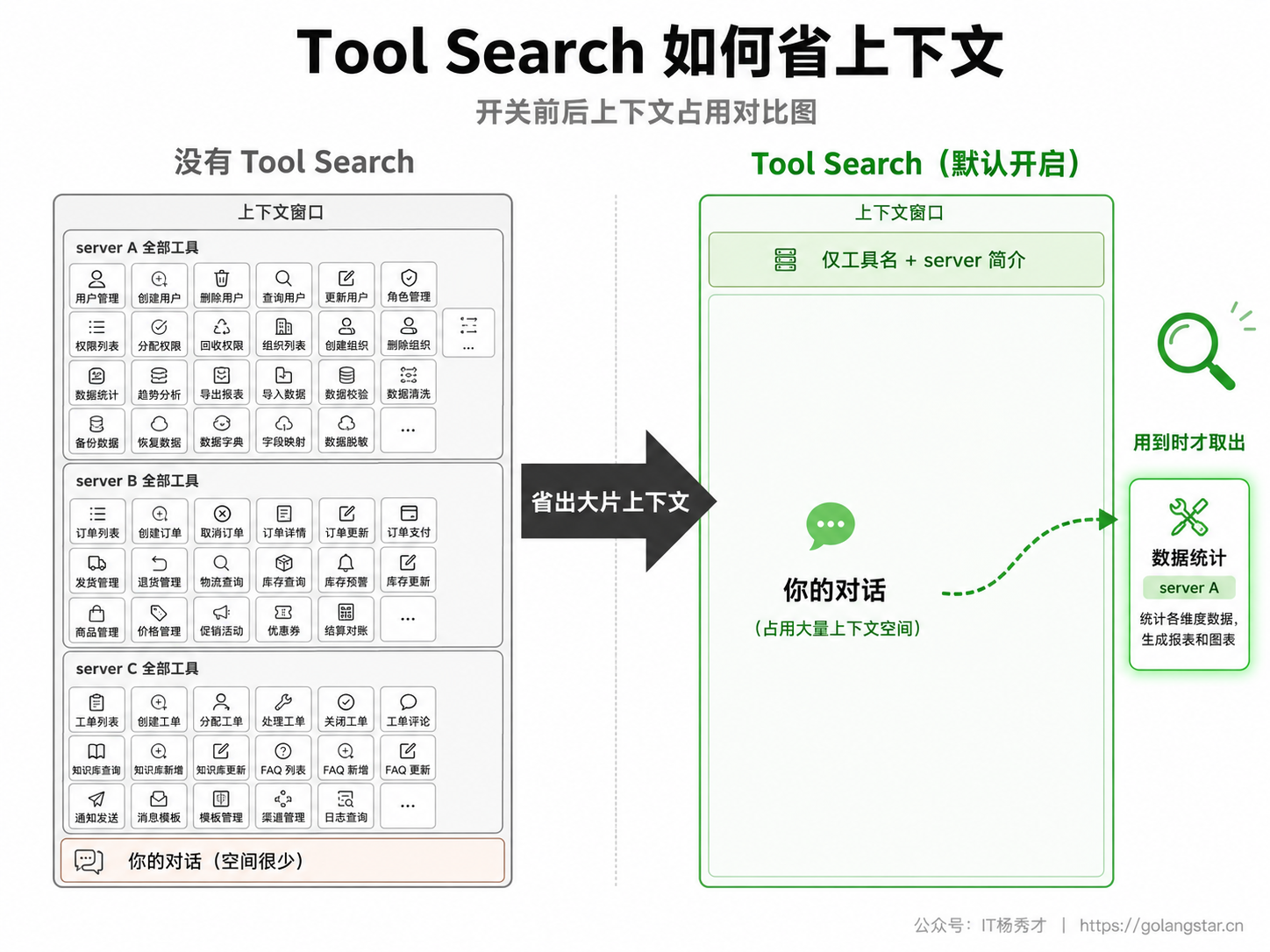
接的 server 越多,它们暴露的工具就越多。早先所有工具的定义会在会话一开始就全部塞进上下文,server 一多,上下文还没开始干活就被工具定义占掉一大块。Tool Search 改变了这一点:会话启动时只加载工具的名字和 server 的简介,具体的工具定义先不加载;等 Claude 判断某个任务真的需要某个工具时,再通过一个搜索动作把它取出来,只有真正用到的工具才进入上下文。
对你来说,用法和以前完全一样,感受不到差别,但代价小了很多——多接几个 server 对上下文窗口的占用变得很轻,你可以更放心地把常用工具都接上。这个能力默认开启,绝大多数人不用动它。只有少数特殊场景(用 Vertex AI、或把 ANTHROPIC_BASE_URL 指向了非官方的中转)它会自动关掉,需要时用 ENABLE_TOOL_SEARCH 环境变量显式控制。如果你有个别 server 的工具希望每轮都直接可见、不走搜索,可以在它的配置里加 "alwaysLoad": true,让它的工具在启动时就全部加载。
9. 常用 server 实战
讲再多不如真接一个。下面四个是日常最实用的,接法各代表一类典型场景,看完你就掌握了大部分 server 的套路。
GitHub(HTTP + PAT):让 Claude 直接读 issue、看 PR、提交代码。接法就是第 6 节那条带 PAT 的命令。接上后你可以说审查一下 PR #456 给点改进建议、把刚发现的 bug 建成一个 issue、列出所有指派给我的待办 PR,它会自己去 GitHub 上读写,全程不用你切到浏览器。
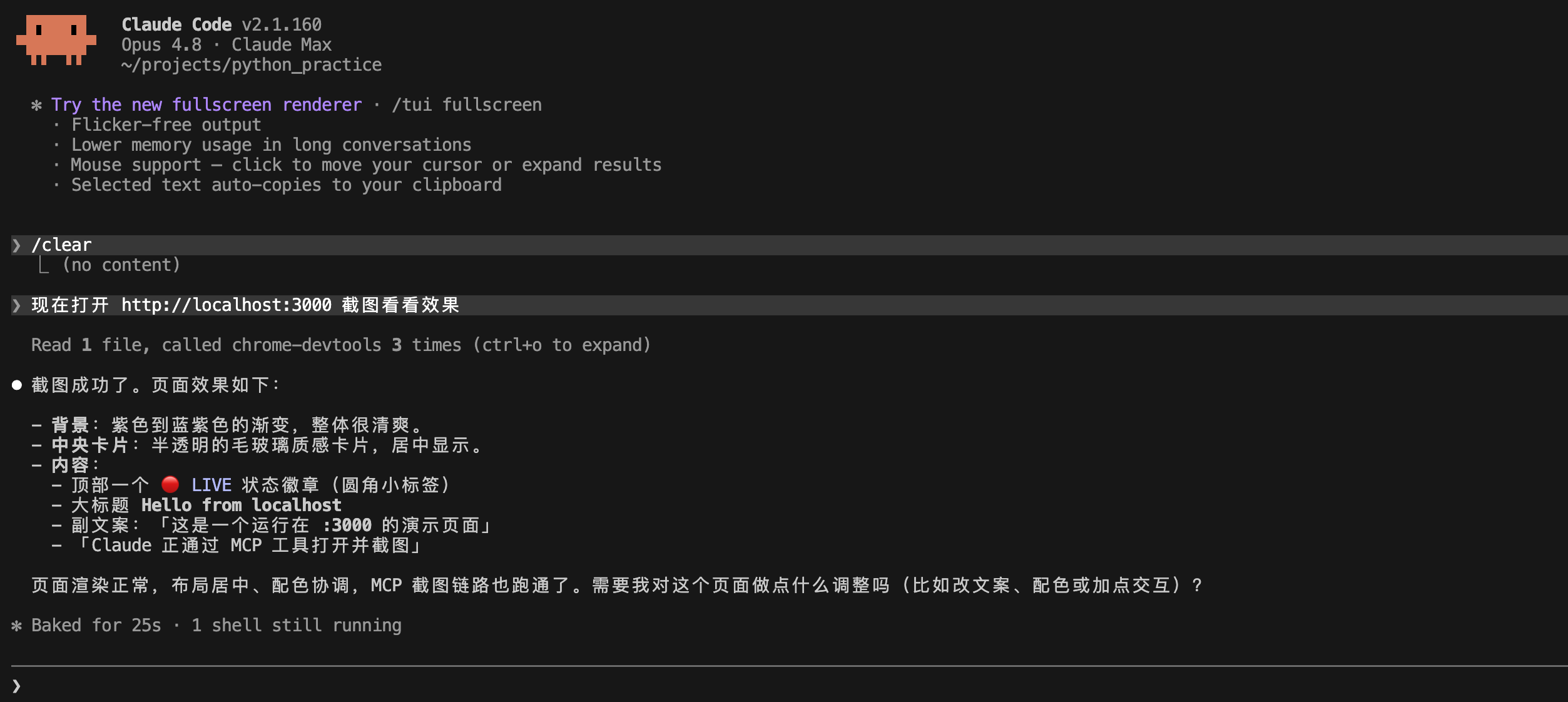
Playwright(stdio,操作浏览器):让 Claude 能真正打开浏览器、点击、截图、读页面。这对前端开发特别有用——它能自己打开你做的页面看效果、验证交互。它是本地 stdio server,即加即用、无需授权:
claude mcp add playwright -- npx -y @playwright/mcp@latestPostgreSQL(stdio,查数据库):接上后 Claude 能直接查你的库。用 dbhub 这个通用 server,通过 --dsn 传连接串(生产库强烈建议用只读账号):
claude mcp add --transport stdio db -- npx -y @bytebase/dbhub \
  --dsn "postgresql://readonly:pass@prod.db.com:5432/analytics"
接上后你可以让它统计这个月的总营收、看看 orders 表的结构、找出 90 天没下单的客户,它自己写 SQL、执行、把结果给你,省去你打开数据库工具的功夫。边开发边核对真实数据时特别顺手。
Sentry(HTTP + OAuth,看线上报错):接法是第 6 节那条 Sentry 命令,加完用 /mcp 授权。之后你可以问最近 24 小时最常见的报错是什么、某个错误 ID 的调用栈、是哪次部署引入了这批新错,它会自己去拉报错详情、结合代码帮你定位,不用你在监控面板和编辑器之间反复切。
把接入任何 server 的主线记牢,就三步:claude mcp add 加上 → claude mcp list 或 /mcp 验证连上 → 用自然语言指挥 Claude 调用。 区别只在第一步的传输类型和参数。
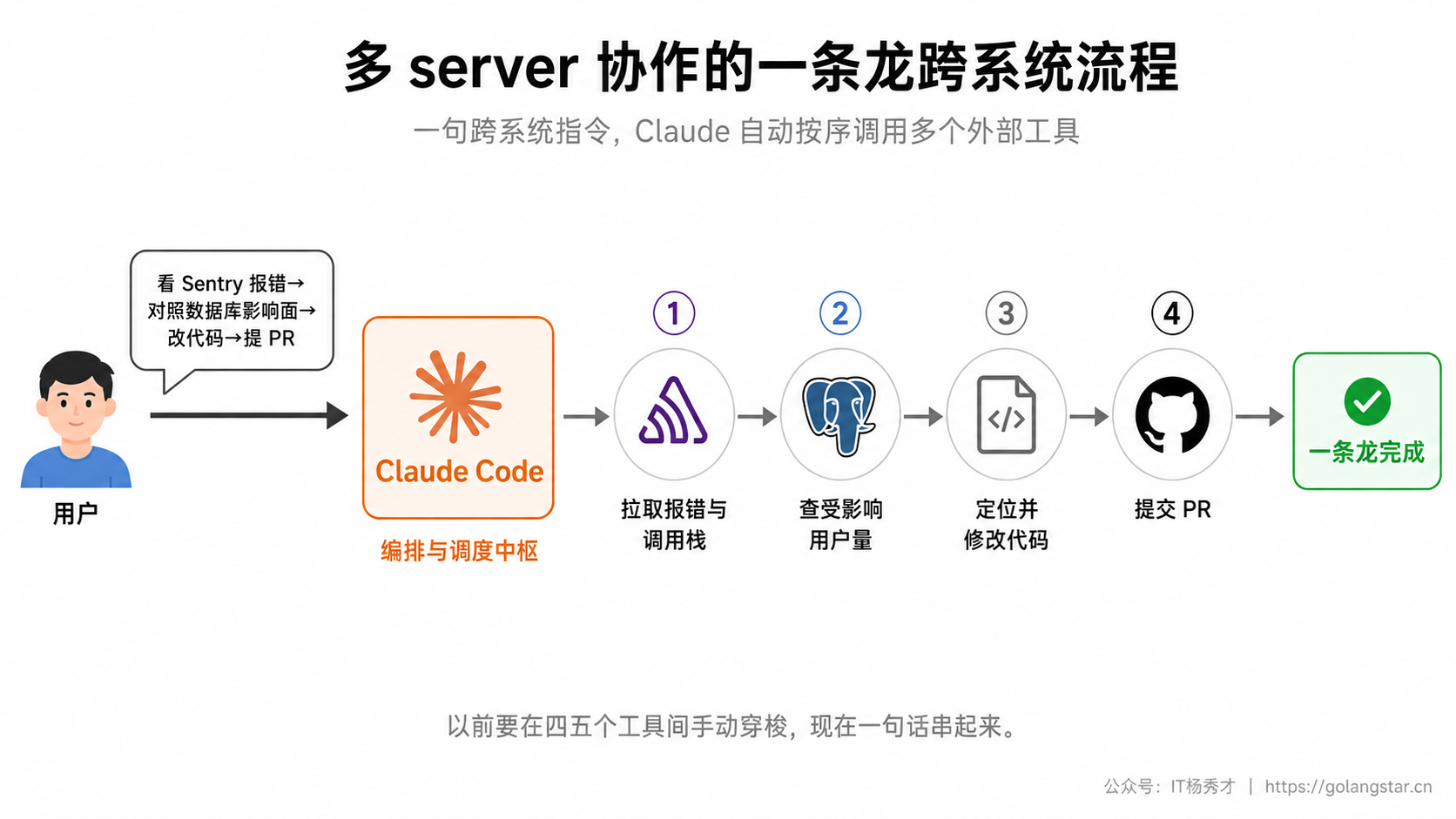
MCP 真正的威力,在多个 server 配合时才显现。假设你同时接了 GitHub、PostgreSQL 和 Sentry,就能下一个跨系统的指令:看看 Sentry 上登录接口最近的报错,对照数据库里受影响的用户量,定位代码里的问题,修好后提个 PR。Claude 会依次调用 Sentry 拉报错、查数据库估算影响、读改代码、再用 GitHub 提 PR,一条龙完成。这种以前要你在四五个工具之间手动穿梭、反复复制粘贴的协作,现在它替你把整条链路串了起来。接的 server 越多、越互补,它能独立完成的事就越完整。
去哪找 server?Anthropic 维护了一个连接器目录(claude.ai/directory),里面是审核过的常用 server,找到需要的,照它给的 claude mcp add 命令配上即可,大多数主流服务都能找到现成官方 server。如果你想接的工具没有现成 server,还能让 Claude 帮你搭一个——官方提供了 mcp-server-dev 插件,装上后用它的 build 技能,Claude 会问清你的用途,帮你脚手架出一个远程或本地 server。这属于进阶玩法,普通用户用现成的就够了。
10. 用 MCP 的资源和命令
server 除了提供工具,还能暴露资源和提示,用熟了很顺手。
资源(用 @ 引用):有些 server 把它管理的数据作为资源暴露出来,你可以在对话里用 @ 引用,就像引用本地文件一样,把外部数据直接拉进上下文。格式是 @服务器名:协议://资源路径,比如 @github:issue://123 引用某个 GitHub issue,@postgres:schema://users 引用某张表的结构,一条指令里还能同时引用多个。具体能引用什么,取决于那个 server 暴露了哪些资源,打 @ 时菜单里会连同本地文件一起列出来。
提示作为命令:有些 server 预置了一批提示模板,它们会以 /mcp__服务器名__提示名 的格式出现在 / 命令菜单里,随 server 连接动态出现。比如 /mcp__github__list_prs 列出 PR,后面还能跟参数,像 /mcp__github__pr_review 456。你在命令篇里见过的那些带双下划线的长命令,就是这么来的。
这两样不是每个 server 都有,但碰到时知道怎么用,能让 MCP 集成发挥得更充分。
11. 安全注意事项
MCP 让 Claude 连上外部系统,能力变强的同时也带来新的安全面,几条底线必须守住。
只接你信任的 server。 一个 MCP server 本质是一段会运行的代码(stdio 的更是直接在你机器上跑进程),它能拿到你授予的权限。更要警惕的是,能抓取外部内容的 server 会把你暴露在提示注入风险下——外部页面里如果藏着恶意指令,可能被 Claude 当成你的命令执行。所以别随手从来路不明的地方复制 claude mcp add 就跑,优先用官方目录里审核过的、或你清楚来源的。这也是 Claude Code 对项目级 .mcp.json 的 server 默认要你确认信任才加载的原因。
凭证别提交进仓库。 带密钥、token 的 server,用 local 或 user 作用域(存在 ~/.claude.json,不进 git)。如果团队要共享一个需要密钥的 server,用第 5 节讲的环境变量展开:仓库里只放 ${API_KEY} 这样的占位,密钥各人在本地环境变量里配。
给有写权限的 server 多留个心眼。 能改数据、能提交代码、能发消息的 server,赋予它的能力越大,出问题的影响也越大。配合权限设置(/permissions)控制好哪些操作要确认,别让 Claude 在你不知情时通过某个 server 做了不可逆的操作。如果你在用组织统一下发的配置,管理员还能在企业级用 allowedMcpServers / deniedMcpServers 限定大家能连哪些 server。
12. 常见问题排查
Q:claude mcp add 加完了,但 server 连不上?
先 claude mcp list 看状态。远程 HTTP server 多半是 URL 错了或要认证——用 /mcp 走一遍 OAuth,或检查 --header 里的令牌是否对该端点有效。本地 stdio server,则确认 -- 后面的启动命令本身能在终端单独跑通。
Q:项目里别人配的 server 显示待批准?
项目级(.mcp.json)的 server 出于安全,第一次需要你确认信任才加载,在 claude mcp list 里显示为 ⏸ Pending approval。交互式运行 claude 进去确认即可;想重置之前的选择用 claude mcp reset-project-choices。
Q:本地 stdio server 一直起不来?
最常见三个原因:一是 -- 后面的启动命令有问题,把它单独拷到终端跑一遍看报什么错;二是缺环境变量,很多 server 靠 --env 传密钥,漏了就起不来;三是依赖没装好,比如 npx 拉的包名写错或网络拉不下来。逐一排掉即可。
Q:server 连上了,但 Claude 不用它?
确认你的指令和这个 server 的能力对得上。有时是 Claude 没意识到该用某个工具,明确点出来,比如让它用 GitHub 那个工具去看 issue #42,它就会调用了。
Q:远程 server 老是断?
HTTP server 断连会自动重连(最多五次),五次后仍失败就在 /mcp 里手动重试;持续失败一般是服务端或网络问题,检查网络和服务状态。
Q:怎么看自己到底配了哪些 server、配在哪?claude mcp list 看全部,claude mcp get <名字> 看某个的详细配置。project 级的来自项目 .mcp.json,local 和 user 级的存在 ~/.claude.json,从这里能看出某个 server 是哪个作用域。
13. 小结
MCP 把 Claude Code 从只懂你本地代码,扩展成能直接对接外部世界的协作者:GitHub 的 issue、数据库的数据、浏览器的页面、监控平台的报错,连上之后它都能自己读写,不必你再当人肉搬运工。
用好它的关键就一条主线:按传输类型(云端 HTTP、本地 stdio)用 claude mcp add 把 server 加上,用 --scope 选好作用域,再用 /mcp 管理连接和授权。有了默认开启的 Tool Search,你可以放心地把常用工具都接上而不必担心上下文被占满。从你最常复制粘贴的那个工具开始接第一个,你会立刻感到 Claude Code 的能力边界在向外扩张——它不再只是个会写代码的助手,而是一个能调度你整套工具链的伙伴。
关注秀才公众号:IT杨秀才,回复:面试