3. Slash Commands
用 Claude Code 干活,很多操作其实不必打一长串字去描述:清空上下文、切换模型、看看这一轮改了什么、压缩太长的对话、生成一条提交信息……一个斜杠命令就够了。斜杠命令是 Claude Code 的快捷操作入口,输入框开头敲一个 /,几十个能直接调用的功能就列在眼前。
会用命令和不会用,效率差一大截。不会用的人,每次都靠大白话跟 AI 反复交代;会用的人,常用操作一个命令解决,还能把自己高频的工作流封装成专属命令、团队之间共享。这一篇把斜杠命令彻底讲透:内置命令怎么用、有哪些非记不可的,以及怎么打造属于你自己的命令。
1. 斜杠命令是什么
斜杠命令就是在输入框开头敲 / 触发的快捷指令。有两个规则要先记住:一是命令只在消息开头才被识别,你在句子中间打 / 不会触发;二是命令名后面跟的文字会作为参数传给它,比如 /model sonnet 里的 sonnet 就是参数。
更重要的是认清,你在 / 菜单里看到的并不是一种东西,而是三类来源不同的命令。理解这个分类,后面的内容才不会乱。
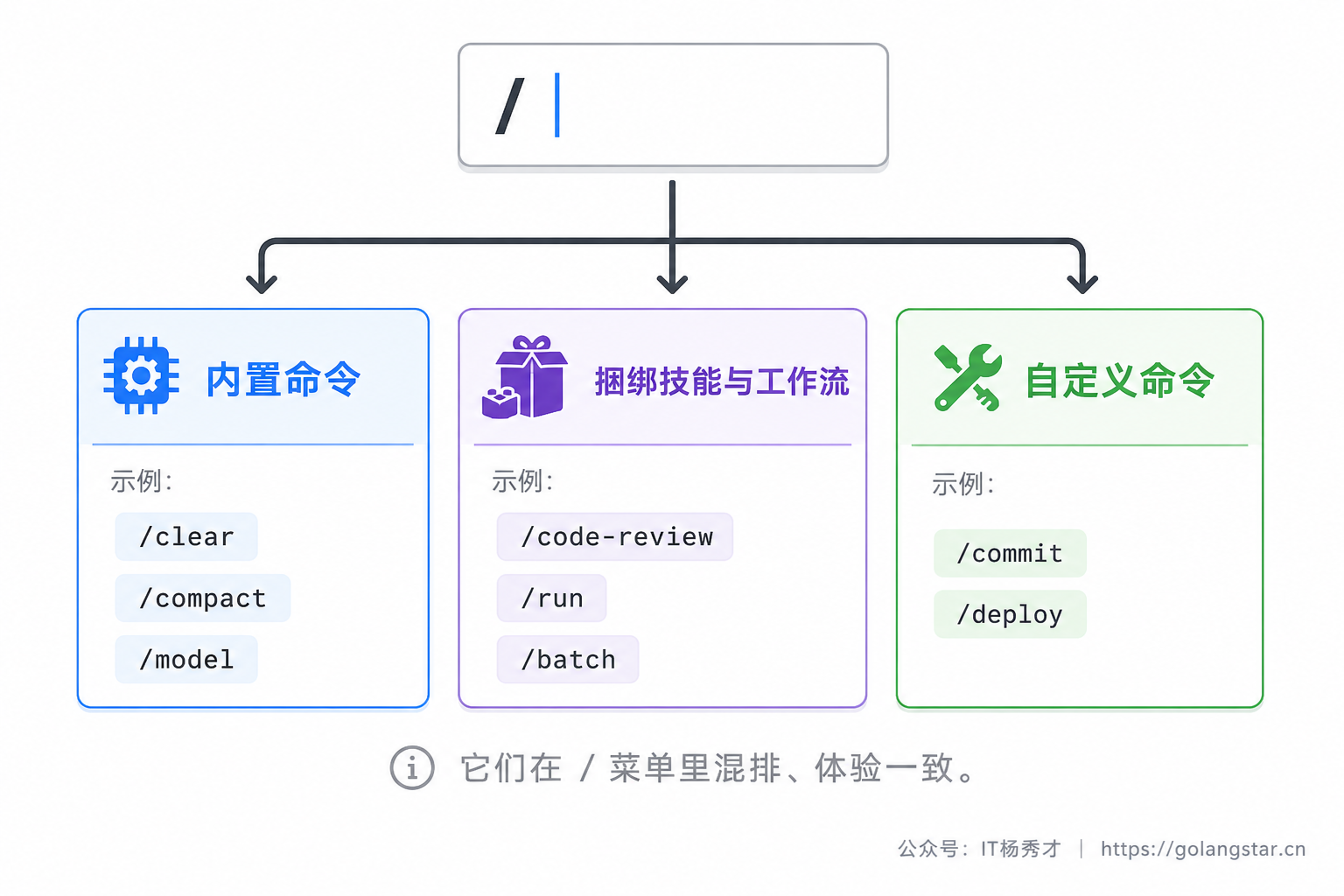
内置命令是 Claude Code 自带、行为写死在程序里的,比如 /clear、/compact、/model。捆绑技能与工作流是官方预置的一批技能形态的命令,比如 /code-review、/run,它们本质是交给 Claude 执行的一段指令,所以既能你手动调用、也能 Claude 在合适时自动触发。自定义命令是你自己创建的,把高频的指令或流程封装成 /你的命令名。三类在 / 菜单里混排显示,用起来体验一致,但来源和能力不同。
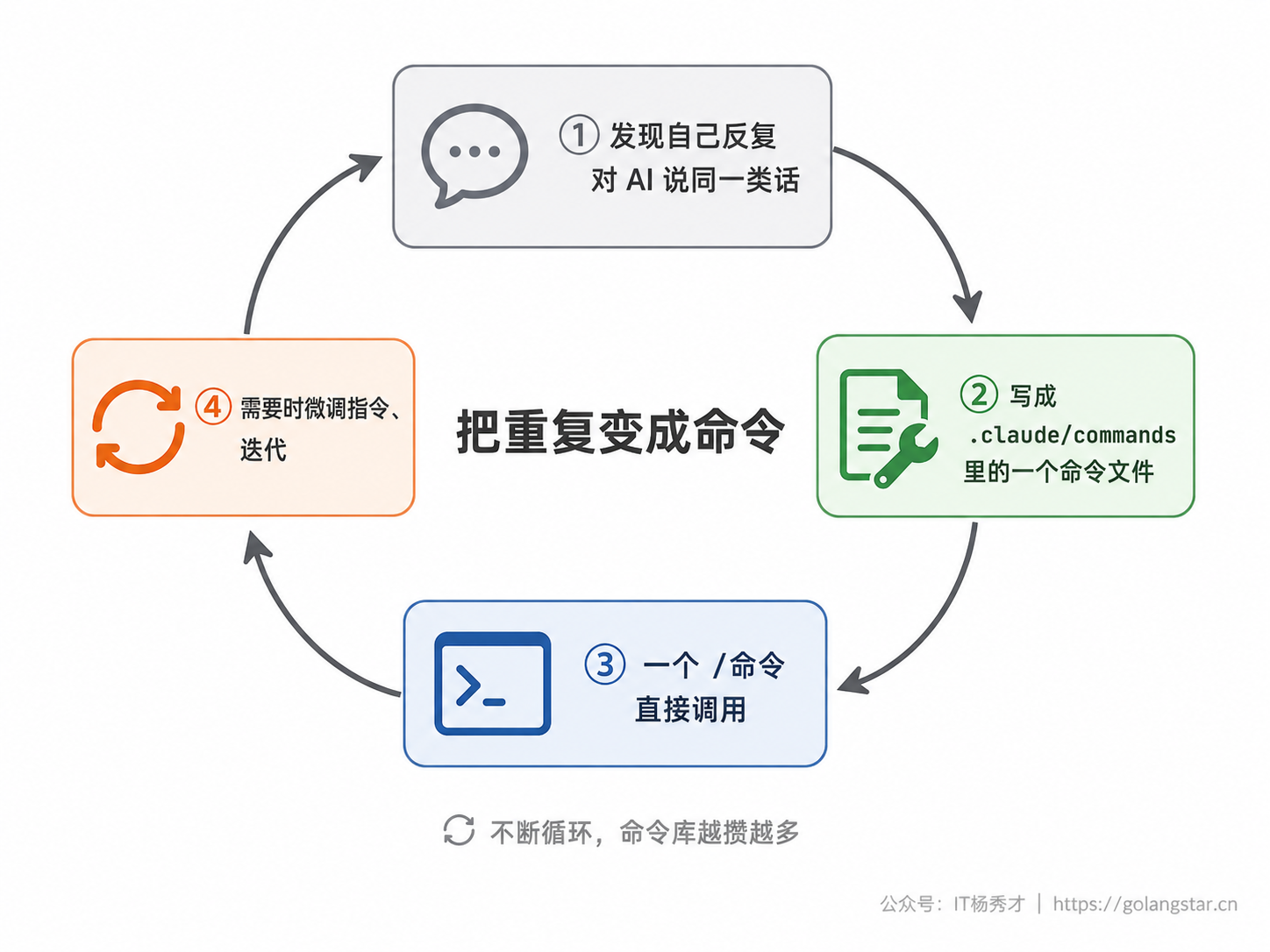
要提前说清命令的定位:它不是用来取代你和 AI 的正常对话的。一次性的、具体的需求,直接用大白话说最灵活;反复出现的、有固定结构的操作,才值得固化成命令。一个简单的信号——当你发现自己第三次对 AI 说几乎一样的话时,就该考虑把它做成命令了。而像清空上下文、切换模型这类对 Claude Code 本身的操作,用内置命令永远比打字描述快,这部分没什么好犹豫的。
2. 怎么找到所有命令
命令几十个,没人能全记住,也不需要。两个办法随时查。
最直接的是在输入框开头敲 /,会立刻弹出所有可用命令的列表,继续输入字母就实时过滤,比如敲 /co 就只剩 /compact、/context、/config、/copy 这几个。看到想要的,方向键选中回车即可。命令名也支持 Tab 补全;如果一个命令需要参数,菜单里还会用浅色文字提示该传什么——这正是后面讲自定义命令时 argument-hint 的作用。另一个办法是 /help,它会列出可用命令和简要说明,适合你想系统看一遍时用。
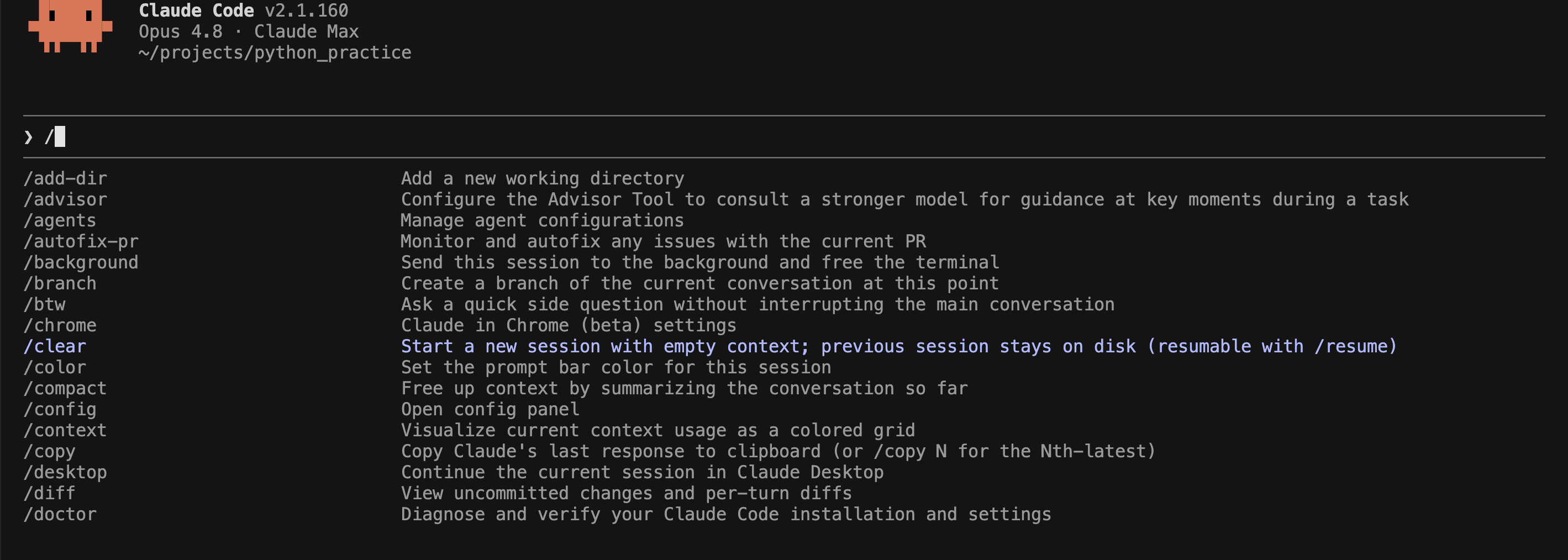
/ 后弹出的命令菜单有一点要提前说明:不是每个命令对每个人都可见。命令列表会因你的平台、订阅套餐、运行环境而不同——比如 /desktop 只在 macOS/Windows 且登录订阅账号时出现,/upgrade 只在 Pro/Max 套餐显示,云端、企业版相关的命令也只在对应环境出现。所以你的菜单和别人的不完全一样是正常的。
3. 必会的内置命令
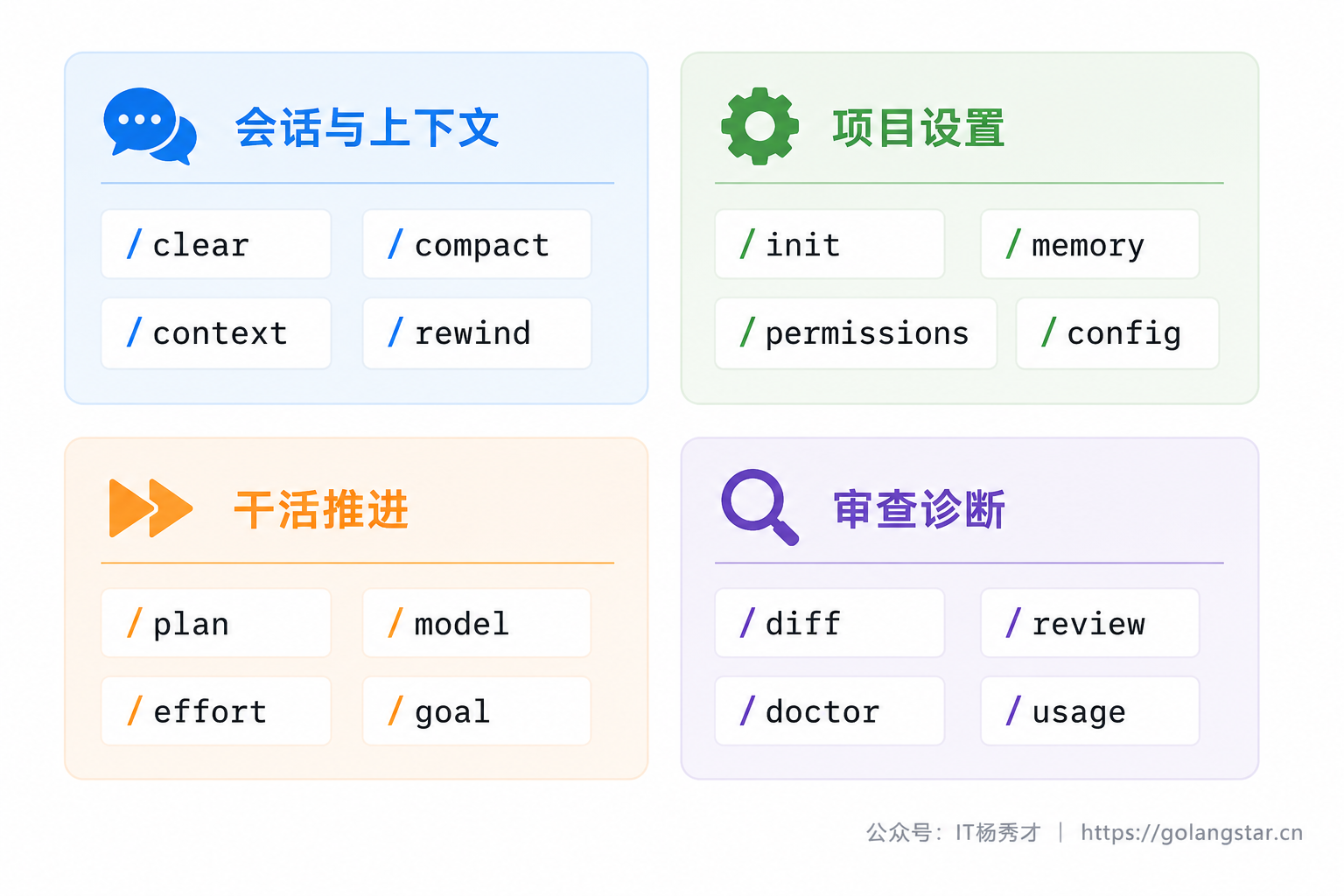
内置命令有几十个,日常真正高频的就十来个。下面按使用场景分组,先给速查表,再把最该用熟的几个细讲。
3.1 会话与上下文管理
这一组管的是对话和上下文,是新手最该先掌握的,因为它们直接决定 AI 会不会越聊越糊涂。
| 命令 | 作用 |
|---|---|
/clear | 清空上下文、开一个新对话(旧对话仍可在 /resume 找回)。别名 /new、/reset |
/compact | 把当前长对话压缩成摘要、腾出上下文,可附一句压缩侧重 |
/context | 把上下文占用可视化成一张彩色网格,提示哪些工具/记忆占得多 |
/rewind | 把代码和(或)对话回退到之前某个检查点。别名 /undo、/checkpoint |
/resume | 按 ID 或名字恢复某次历史会话,或打开会话选择器 |
/branch | 从当前这一点分叉出一个对话副本,去试另一个方向而不丢失现有进度 |
/btw | 问一个不想写进对话历史、不污染上下文的临时小问题 |
最该养成习惯的是 /clear:每开始一件和之前无关的新任务,先敲它。很多人抱怨 AI 越聊越笨,根源就是在一个对话里堆了太多不相干的内容,把上下文塞乱了。/clear 把上下文清空重来,成本为零、收益极大,而且旧对话不会丢,随时能 /resume 找回;想之后好认,还能 /clear 重构登录 这样给刚结束的对话起个名。
任务确实需要长时间连续推进、聊到上下文快满时,用 /compact 而不是 /clear——它把前面的内容压缩成摘要、保留关键信息,让你接着干而不丢上下文。还能附一句压缩侧重,比如 /compact 重点保留数据库设计的讨论,让它别把你最在意的部分摘掉。拿不准上下文还剩多少,先敲 /context 看一眼那张占用网格最直观。
/rewind 是另一道保险:AI 把代码改坏了,用它回退到之前的检查点,连同对话一起还原。还有个进阶用法 /branch:聊到某一步想试一个不同方向、又不舍得丢掉现在的进展,用它从当前点分叉出一份副本去试,原对话原封不动地留着,随时能 /resume 切回来。
3.2 项目设置
这一组在你刚进一个项目、或要调整 Claude Code 行为时用。
| 命令 | 作用 |
|---|---|
/init | 扫描项目、生成一份起步用的 CLAUDE.md |
/memory | 编辑 CLAUDE.md 记忆文件、开关与查看自动记忆 |
/permissions | 管理工具权限的允许 / 询问 / 拒绝规则 |
/config | 打开设置界面调主题、模型等;也可 /config model=sonnet 直接设 |
/mcp | 管理 MCP 服务器连接与认证 |
/agents | 管理子代理(subagents)配置 |
/skills | 列出可用技能,可按 token 占用排序、隐藏不想要的技能 |
/init 和 /memory 是新项目的标配动作,让 AI 长期记住项目的技术栈和规矩。/permissions 用来固定放行安全操作、挡住危险操作。/mcp、/agents、/skills 涉及更进阶的能力,后面各有专门篇幅展开,这里知道有这几个入口即可。
3.3 干活推进
| 命令 | 作用 |
|---|---|
/plan | 直接进入 Plan 模式,可带任务描述,如 /plan 修复登录 bug |
/model | 切换模型并设为新会话默认 |
/effort | 调推理强度(low/medium/high/xhigh/max),活越复杂给越高 |
/goal | 设一个目标,让 Claude 跨多轮持续干到目标达成再停 |
复杂任务先 /plan 让它出方案、确认后再动手,是最该养成的高效习惯。简单活用快模型、复杂活用最强模型,靠 /model 随时切;想让同一个模型多想一会儿、把难题啃下来,用 /effort 把推理强度调高。/goal 适合那种你能用一句话描述完成标准、但中间要折腾很多轮的任务——设好目标,它会自己一轮轮往前推,直到满足条件。
3.4 审查与诊断
| 命令 | 作用 |
|---|---|
/diff | 打开交互式 diff 视图,看未提交改动和每一轮的改动 |
/review [PR] | 在当前会话里本地审查一个 PR |
/security-review | 分析当前分支的改动有无安全漏洞 |
/doctor | 诊断安装与配置问题,按 f 让 Claude 修 |
/status | 查看版本、模型、账号、连接状态 |
/usage | 看本次花费、套餐用量和活动统计。别名 /cost、/stats |
提交代码前用 /diff 扫一眼改了什么、/security-review 过一遍安全,是很值得养成的收尾习惯。装好后或出问题时,/doctor 是第一诊断工具,它列出问题后按 f 还能让 Claude 直接帮你修。
除了这些分场景的主力命令,还有几个顺手的小命令值得知道:/copy 把上一条回复复制到剪贴板,/copy 2 复制倒数第二条,回复里有代码块时还会让你挑某一段单独复制;/export 把整段对话导出成文本,存档或分享给同事都方便;/rename 给当前会话起个名字,之后 /resume 找它时一眼就认得出。这些不天天用,但需要时能省不少事。
记不住这些没关系——它们都在 / 菜单里,敲 / 加首字母就能找到。真正要做的是建立遇到这类需求就有个对应命令的意识,用几次就成肌肉记忆了。
4. 捆绑技能与工作流
/ 菜单里还有一类容易被忽略、但很强的命令——捆绑技能(bundled skills)和工作流(workflows)。它们不是写死的内置命令,而是官方预置的、技能形态的命令:本质是一段交给 Claude 执行的指令,所以既能你手动调用,Claude 也能在合适时自动触发。
几个特别实用的:
| 命令 | 作用 |
|---|---|
/code-review | 审查当前 diff 的正确性 bug 和可简化处,--fix 直接改、ultra 跑云端深度审查 |
/simplify | 只做整洁化清理(复用、简化、提效、抽象层级),不找 bug |
/debug | 开启调试日志、读日志帮你排查运行问题 |
/run | 真正启动你的应用,看改动在跑起来的程序里是否生效 |
/verify | 构建并运行应用,确认改动达到预期,而不只靠测试 |
/batch | 把一项跨代码库的大改拆成多个独立单元,各自在隔离的 worktree 里并行做 |
/deep-research | 把一个问题扇出多路网络搜索、交叉核对来源、给出带引用的报告 |
这些命令不少能带参数调节力度,比如 /code-review 可以指定审查强度(从 low 到 max,再到云端深度审查的 ultra),/code-review --fix 直接把发现的问题改掉。这里有个新版变化要点明:/simplify 已经和 /code-review 分了工——/code-review 专管找 bug,/simplify 专管整洁化清理(不再顺带找 bug),两个各司其职。
这类命令的价值在于,它们把一套成熟流程封装好了,你一个命令就能调起一整套动作。比如 /code-review 背后是完整的审查逻辑,/run 背后是一套识别项目类型、启动、观察效果的流程,/batch 背后是把大任务拆成 5 到 30 个单元、每个单元派一个后台代理在独立工作区并行实现的编排。它们和你自己写的自定义命令是同一种机制,只是官方帮你预置好了——理解了这点,下一节自己造命令就顺理成章了。
还有一类来源容易被忽略:MCP 服务器提供的命令。当你接入了 MCP 服务器(一种给 Claude Code 扩展外部能力的机制,前面 MCP 篇专门讲过),有些服务器会暴露出自己的命令,以 /mcp__服务器名__命令名 的格式出现在菜单里,并随连接动态发现。看到菜单里偶尔出现这种带双下划线的长命令,就是 MCP 服务器带来的。
5. 打造你自己的命令
内置命令再多,也覆盖不了你的个性化需求:你可能每天都要让 AI 按团队规范写一条提交信息、把某段代码翻译成 TypeScript 并加测试。这种高频指令,与其每次打一长串,不如封装成一个专属命令。
5.1 最简单的自定义命令
创建自定义命令最轻量的方式,是在项目里建一个 .claude/commands/ 目录,放一个 markdown 文件。文件名就是命令名:.claude/commands/changelog.md 会生成 /changelog 命令。文件内容就是这个命令触发时交给 Claude 执行的指令。
比如建一个让 AI 写提交信息的命令,文件 .claude/commands/commit.md 内容可以是:
---
description: 按 Conventional Commits 规范,根据暂存区改动生成一条提交信息
---

查看当前 git 暂存区的改动,生成一条符合 Conventional Commits 规范的提交信息:
- 用 feat/fix/docs/refactor 等前缀
- 标题不超过 50 字,用中文
- 如果改动较多,下面分点列出要点
只输出提交信息本身,不要额外解释。
存好后,在该项目里敲 /commit,Claude 就会按这段指令去看改动、生成提交信息。你把一段每天要重复说的话,固化成了一个命令。
5.2 自定义命令已经并入 Skills
这里有个必须讲清的最新变化:Claude Code 已经把自定义命令并入了技能(Skills)体系。也就是说,.claude/commands/commit.md 这个文件,和 .claude/skills/commit/SKILL.md 这个技能,都会生成 /commit 命令、行为一样。
两者怎么选?.claude/commands/*.md 是轻量写法:单个文件、一条命令,适合简单的、就是一段指令的命令,老的命令文件继续有效、不用改。.claude/skills/<名字>/SKILL.md 是技能写法:一个目录,除了指令还能带配套文件(脚本、模板、参考文档),能力更强,还能让 Claude 在合适时自动调用。简单理解:就是一段指令的命令,用 commands/ 写最省事;需要带脚本、模板、或想让 AI 自动触发的复杂工作流,用 skills/ 写。 两者同名时技能优先。Skills 的完整体系是后面专门一篇的内容,这一篇你先掌握轻量的命令写法就够日常用了。
5.3 给命令传参数
很多命令需要接收输入。自定义命令里用占位符接参数,调用时跟在命令名后面的内容会被填进去。
最常用的是 $ARGUMENTS,它代表你传入的全部参数。比如 .claude/commands/fix-issue.md:
---
description: 按编号修复一个 GitHub issue
argument-hint: [issue编号]
---

修复 GitHub issue $ARGUMENTS,遵循我们项目的编码规范。
调用 /fix-issue 123,$ARGUMENTS 就被替换成 123。frontmatter 里的 argument-hint 是给你自己看的提示,在自动补全时显示该传什么。
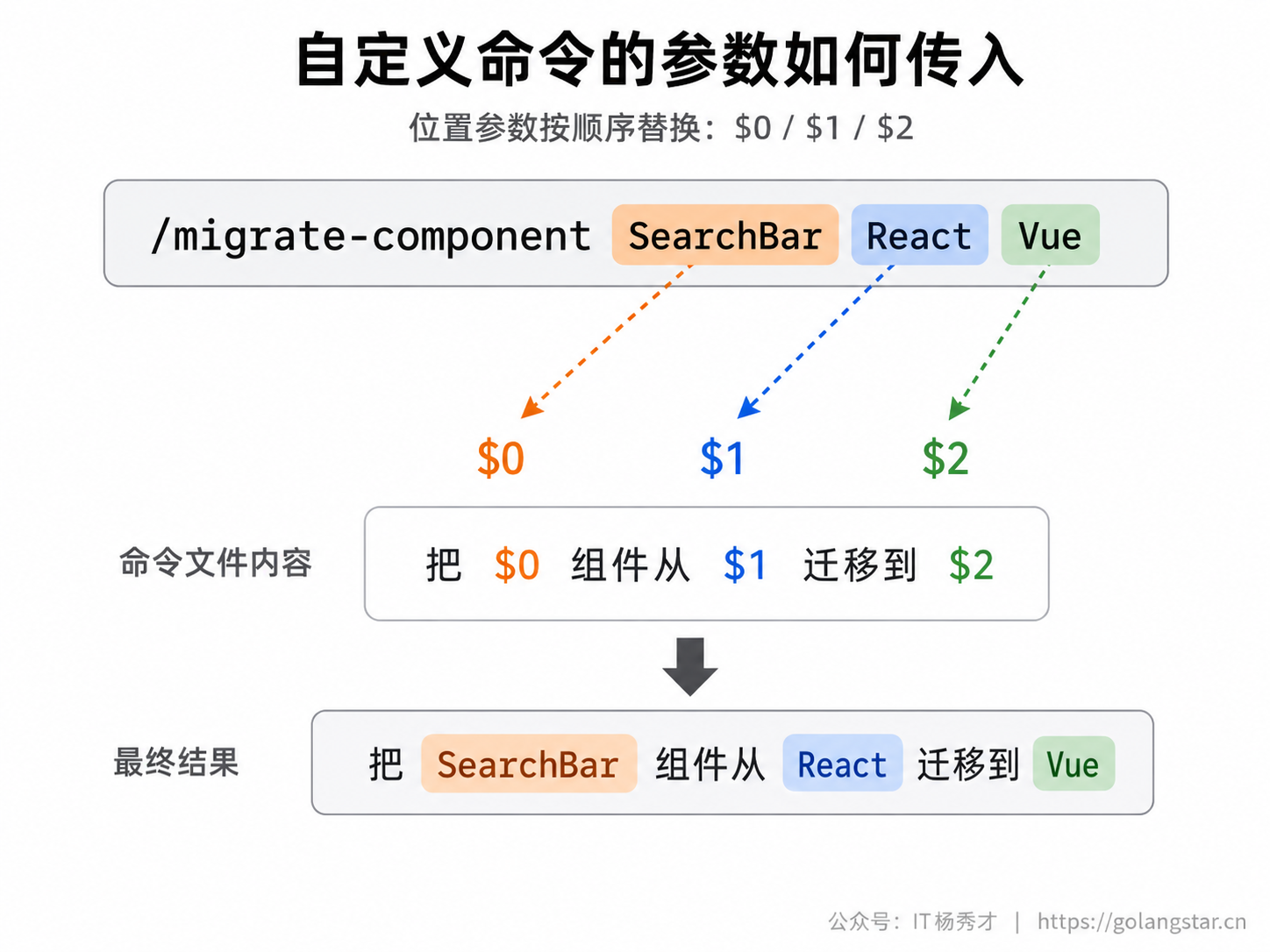
需要多个独立参数时,用 $0、$1、$2(它们是 $ARGUMENTS[0]、$ARGUMENTS[1] 的简写,序号从 0 开始):
---
description: 把一个组件从某框架迁移到另一框架
argument-hint: [组件名] [源框架] [目标框架]
---

把 $0 组件从 $1 迁移到 $2,保持功能不变。
调用 /migrate-component SearchBar React Vue,$0 是 SearchBar、$1 是 React、$2 是 Vue。带空格的参数用引号包起来当一个传,比如 /my-cmd "hello world" second,这时 $0 整个是 hello world。
5.4 注入动态上下文
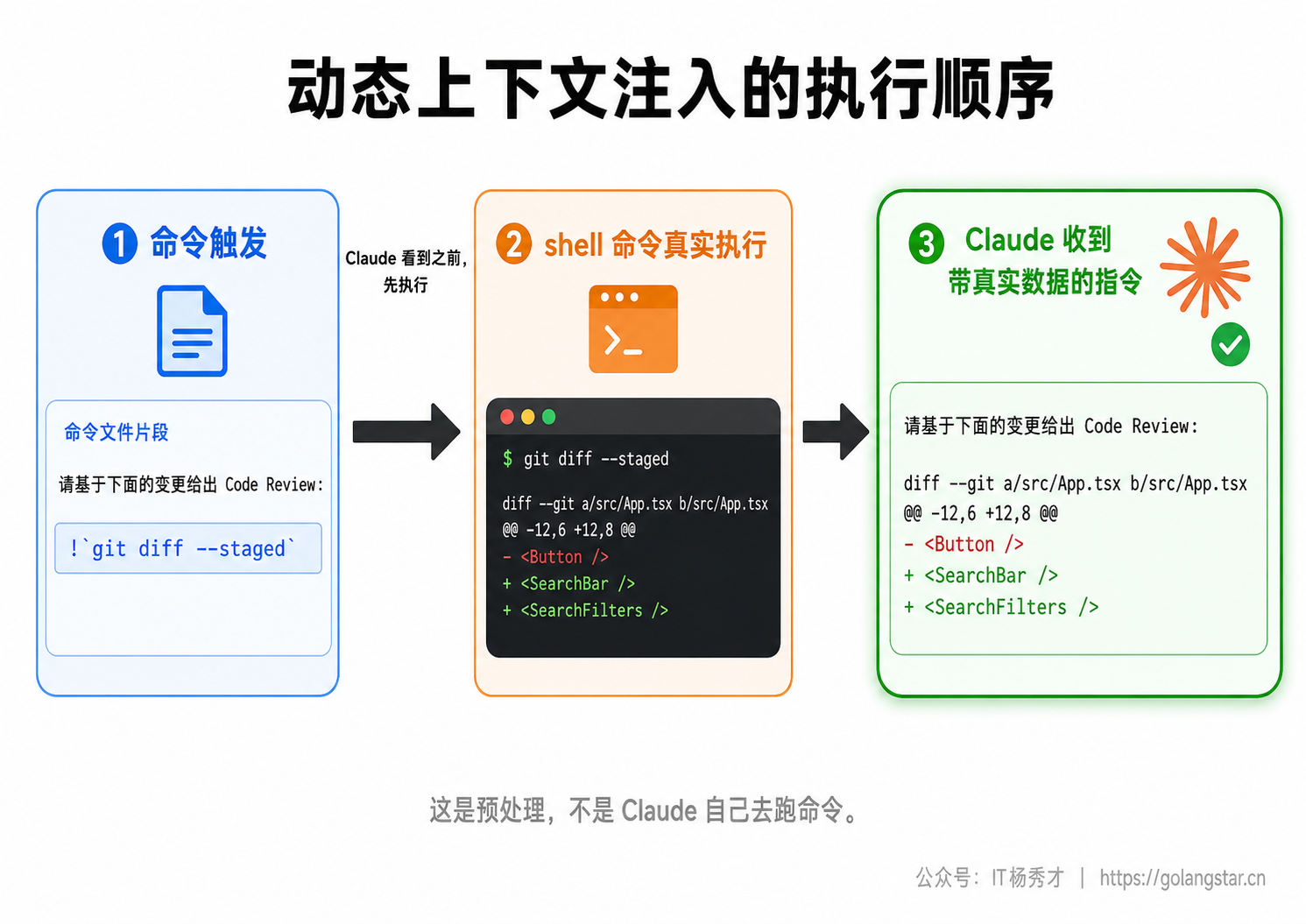
自定义命令真正强的地方,是能在命令触发时先跑一段命令、把实时结果填进指令里,再交给 Claude。用 !`命令` 语法(反引号包住 shell 命令、前面加 !),Claude Code 会先执行它、把输出替换进去,再让 Claude 读到。
这正是前面 /commit 可以更进一步的地方:
---
description: 根据暂存区改动生成提交信息
allowed-tools: Bash(git diff *)
---

## 当前改动

!`git diff --staged`

## 任务

根据上面的实际改动,生成一条符合 Conventional Commits 规范的中文提交信息。
这里 !`git diff --staged` 会在命令触发时真实执行,把当前暂存区的 diff 直接拼进指令。这样 Claude 拿到的不是一句让它自己去翻改动的模糊指令,而是改动内容已经摆在眼前——结果更准,还省了一轮工具调用。类似地,用 @文件路径 可以把某个文件的内容引用进来当上下文。
5.5 个人级与项目级
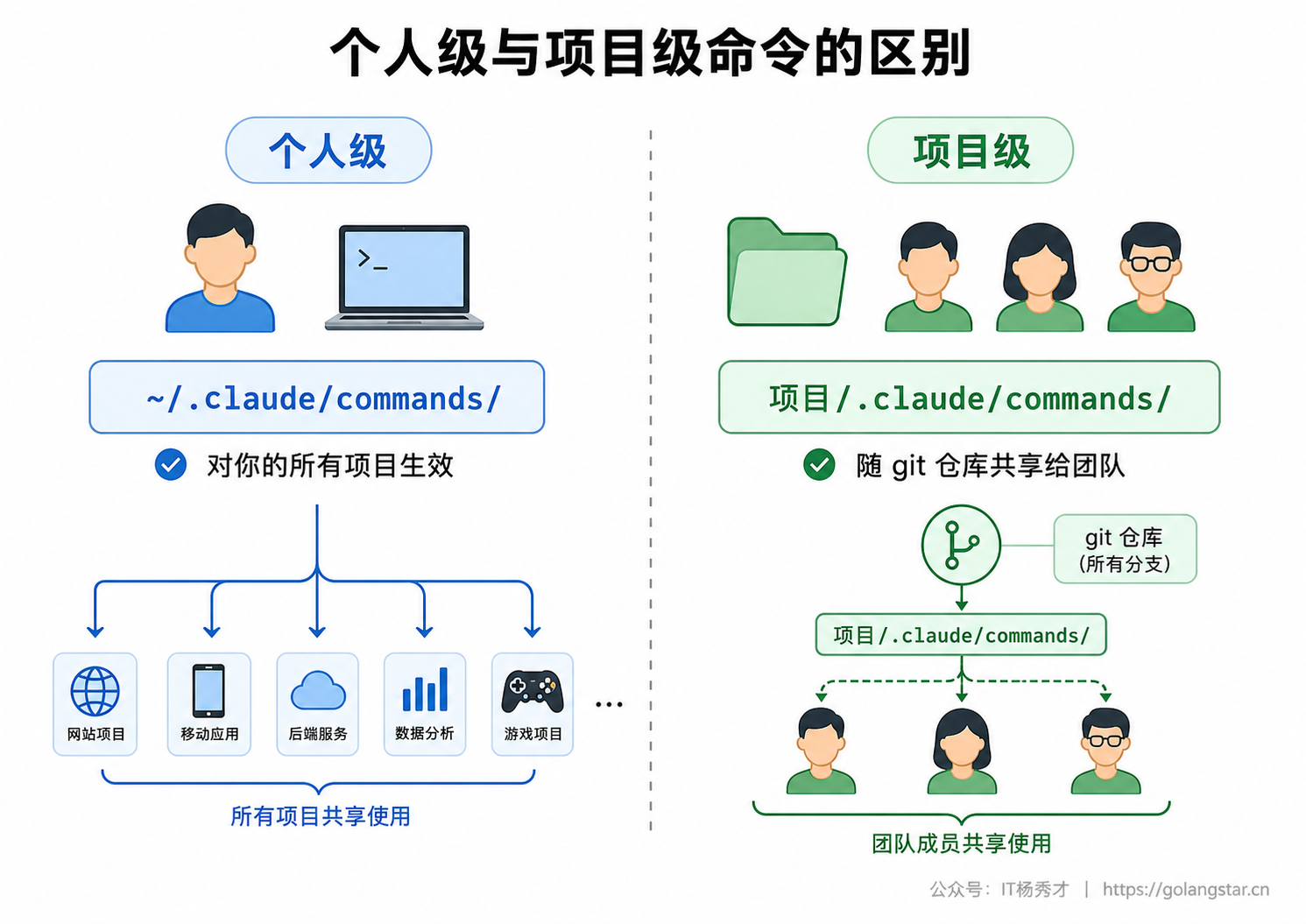
命令放在哪,决定了谁能用它:
| 放置位置 | 路径 | 谁能用 |
|---|---|---|
| 个人级 | ~/.claude/commands/(或 ~/.claude/skills/) | 你的所有项目 |
| 项目级 | 项目/.claude/commands/(或 .claude/skills/) | 这个项目,且随仓库共享给团队 |
判断很简单:只对你自己、跨项目通用的命令(比如你习惯的提交信息风格)放个人级;这个项目特有、想让团队都能用的命令放项目级,提交到 git 后团队每个人拉下来都有了。这就是命令的团队共享——把团队的最佳实践沉淀成命令,所有人一个 / 就能调用,比写在文档里让大家照着做有效得多。
5.6 控制谁能调用
默认情况下,一个自定义命令既能你手动调用,Claude 也可能在它判断合适时自动触发。Claude 靠什么判断该不该自动用某个命令?就靠 frontmatter 里的 description。所以你希望一个命令被 AI 在恰当时机主动用上,description 就要写清这个命令是做什么的、什么时候该用,写得越准触发得越对——这和写 CLAUDE.md 要具体是同一个道理。
但反过来,有些命令你绝不希望 AI 自作主张去跑——比如 /deploy(部署)、/commit(提交)这种有副作用的操作,你不会想让它看代码写得差不多了就自己部署上线。这时在 frontmatter 加一行 disable-model-invocation: true,这个命令就只能由你手动触发,Claude 不会自动调用:
---
description: 部署到生产环境
disable-model-invocation: true
---

把 $ARGUMENTS 部署到生产环境。
一个判断原则:只读、安全的命令(解释代码、生成草稿)可以让 AI 自动调用;有副作用、有风险的命令(部署、提交、发消息)一律加 disable-model-invocation: true,把扳机攥在自己手里。
5.7 命令变多后怎么管
命令攒多了,全堆在一个目录会乱。两个实用手段帮你管好。
一是用子目录分组。在 .claude/commands/ 下建子目录,命令名会带上目录前缀做命名空间,比如 .claude/commands/git/commit.md 会生成 /git:commit。把同类命令归到一个子目录,菜单里一目了然,也避免命名冲突。
二是给命令单独指定模型。frontmatter 里加 model 字段,就能让某个命令固定用某个模型,而不跟当前会话走。比如一个只是生成提交信息的轻量命令,可以指定用更快的模型省时省钱;一个要做复杂分析的命令,则固定用最强模型保证质量。
---
description: 快速生成提交信息
model: claude-haiku-4-5-20251001
---
这两个手段配合作用域(个人级 / 项目级),就能让你和团队的命令库既丰富又不混乱。
6. 动手做一个 commit 命令
把上面的东西串起来,从零做一个你明天就能用的提交信息命令,完整走一遍。
第一步,在项目根目录建文件 .claude/commands/commit.md,写入:
---
description: 根据暂存区改动生成符合规范的中文提交信息
argument-hint: [可选的额外说明]
allowed-tools: Bash(git diff *), Bash(git status *)
disable-model-invocation: true
---

## 当前暂存的改动

!`git diff --staged`

## 任务

根据上面的实际改动,生成一条提交信息,要求:
- 遵循 Conventional Commits 规范(feat/fix/docs/refactor/chore 等前缀)
- 标题用中文、不超过 50 字
- 改动较多时,正文分点列出关键变更
- 如果我补充了说明($ARGUMENTS),结合它来写
只输出提交信息本身,不要解释。
第二步,存好文件。因为 Claude Code 会实时监测命令目录的变化,不用重启,新命令立刻可用——这让你可以边写边调:改一句指令、敲一次命令看效果,不满意再改,迭代很快。
第三步,正常改代码、用 git add 暂存,然后敲 /commit。这条命令会先真实执行 git diff --staged 把改动拼进指令,再让 Claude 据此生成提交信息。需要时还能补充说明,比如 /commit 这次重点是性能优化。
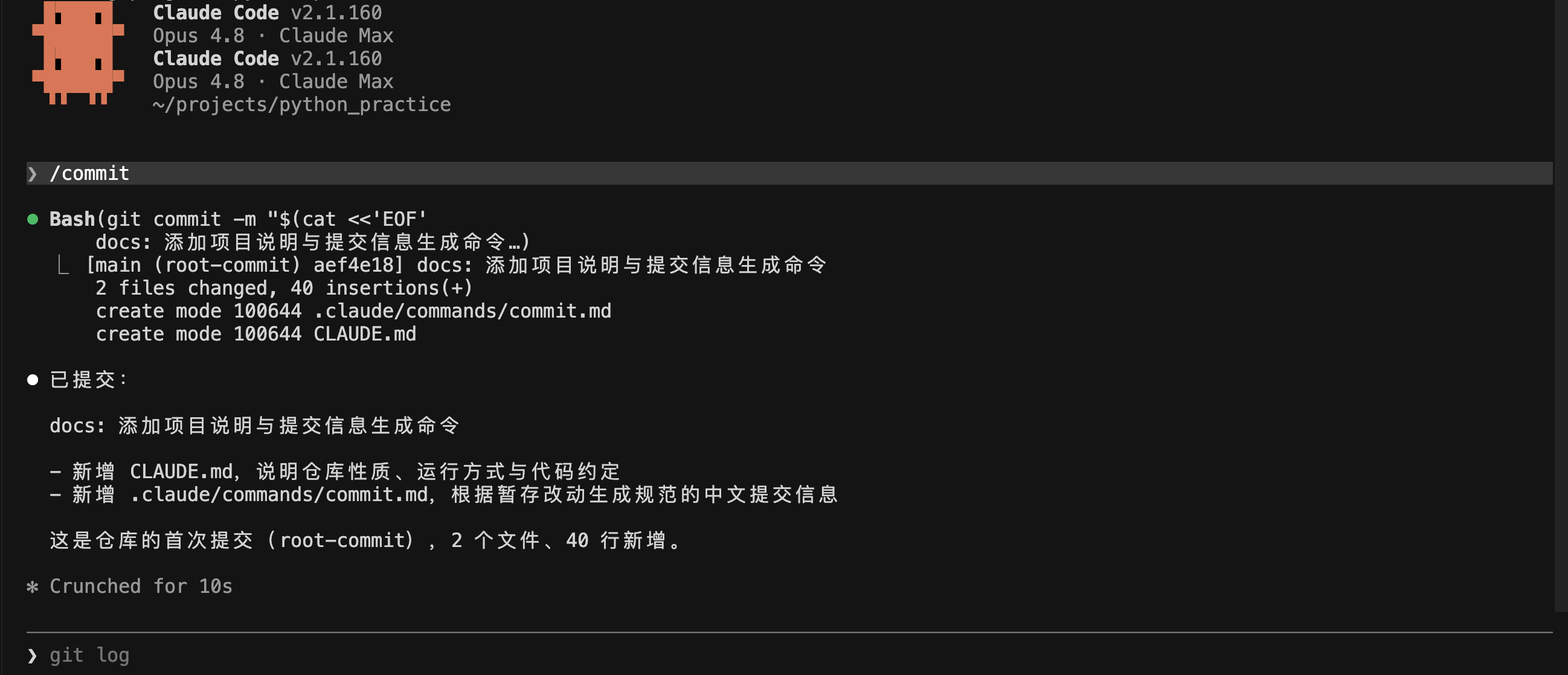
/commit 自定义命令的实际运行效果这个命令麻雀虽小,却用上了本篇几乎所有要点:frontmatter 描述、参数 $ARGUMENTS、动态上下文 !`git diff`、allowed-tools 预授权、disable-model-invocation 防止误触发。把它放进项目的 .claude/commands/ 提交上去,全团队的提交信息风格立刻统一了。
把这套思路套到别处,你能很快攒出一批趁手的命令。比如一个 /explain 命令,让 AI 用初学者能懂的中文解释你指定的代码;一个 /cn 命令,把刚生成的英文注释统一改成中文;一个 /add-test 命令,按项目的测试框架为指定文件补单元测试。它们的写法和 /commit 如出一辙——一段说清要求的指令,需要时配上参数和动态上下文。诀窍始终是同一个:留意你每天重复对 AI 说的话,那些就是你下一个该做的命令。
7. 常见问题
Q:自定义命令建好了,菜单里没出现?
先确认文件位置对:项目级在 项目根目录/.claude/commands/,个人级在 ~/.claude/commands/,文件名即命令名、扩展名是 .md。新版 Claude Code 会实时监测、无需重启;如果是会话开始前就不存在的顶层目录,则需重启一次让它被监测到,或用 /reload-skills 重新扫描。
Q:.claude/commands/ 的老命令还能用吗?
能。自定义命令并入 Skills 后,.claude/commands/*.md 完全向后兼容、支持相同的 frontmatter,老命令不用改。只是官方推荐新命令用 skills 写,因为能带配套文件等额外能力。
Q:命令名和内置命令、技能重名了怎么办?
你自己定义的同名命令会覆盖内置的同名捆绑技能;自定义里 skill 又比 command 优先。所以起名尽量避开 /clear、/init 这些内置名,免得混淆。
Q:怎么把团队的命令共享出去?
放进项目的 .claude/commands/ 或 .claude/skills/ 并提交到 git,团队成员拉取后就自动拥有。这是沉淀团队工作流最轻量的方式。
Q:自定义命令和 CLAUDE.md 有什么区别?CLAUDE.md 是项目的常驻规矩,每次对话都自动加载、始终生效,适合放需要永远遵守的约定(技术栈、规范);自定义命令是你主动调用、或让 AI 在合适时触发才执行的具体动作,适合封装需要时才做的操作(生成提交信息、补测试)。一个是背景规则,一个是按需动作,配合着用最顺手。
8. 小结
斜杠命令是 Claude Code 效率的放大器。内置命令把高频操作变成一个 / 就能触发的快捷动作,记不住就敲 / 加首字母现查;捆绑技能与工作流把成熟流程预置好,一个命令调起一整套动作;而真正拉开差距的,是把你自己和团队高频的指令封装成自定义命令——一段 markdown、几个参数占位符、一行动态上下文注入,就能把每天重复说的话固化成可复用、可共享的工具。
从今天起,留意自己有哪些话是反复在对 AI 说的,把它们一个个变成命令。命令攒得越多,你和 Claude Code 的协作就越像在用一套为自己量身定制的工具,而不是每次从头交代。
关注秀才公众号:IT杨秀才,回复:面试